 HardDiskSentinel
実践ガイド
HDDの健康チェックで、かえって状況を悪化させないために
正しい健康チェックは負荷ではなく観察から始まります。概要を読み、重要ファイルを守り、目的を決めてからテストします。
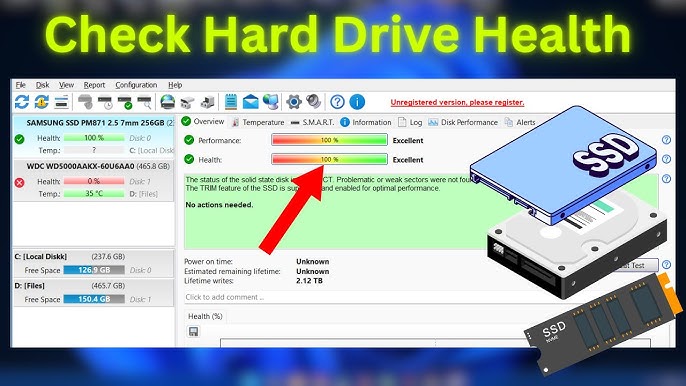
概要メッセージから始める
画面上部のヘルス率や性能バーは、全体の印象を素早く掴むための指標ですが、本当に手を動かすべきかどうかの判断材料の多くは、その下に続くテキスト説明に書かれています。不良セクタや保留セクタの増加、弱いセクタに関する記述、CRCなどの通信エラー、スピンアップ失敗や起動に時間がかかる挙動、温度に関する注意書きなど、文章に明示されているキーワードを一つずつ拾いながら読んでください。
症状とデータを対応づける
フォルダが遅い、コピーエラー、フリーズはSMART変化や低下するヘルスと一致すると意味が増します。症状が強いなら長時間テストの前にコピーします。
バックアップの後にテスト
短い自己診断と非破壊サーフェスチェックで安定性を確認します。テスト中にエラーが増えるなら、そのディスクを信頼できるとは見なしません。
このドライブに何を置いてよいか決める
復旧済みや疑わしいドライブでも一時データには使えますが、重要データの唯一の置き場所にすべきではありません。
ストレージの健康を確認する準備はできましたか?
まずはページ内のダウンロード/セットアップのセクションからHard Disk Sentinelを入手し、実際に一度スキャンを走らせてみてください。そのうえでヘルス率や温度グラフ、SMARTの一覧が意味不明に感じられたタイミングで、本サイトの各ガイドやブログ記事に戻り、必要なところだけ深掘りしていく使い方を想定しています。
ダウンロード