Heimanwender
Einschätzen, ob ein lautes, langsames oder heißes Laufwerk Aufmerksamkeit braucht, bevor Familienfotos und Dokumente zum Testfall werden.
Hard Disk Sentinel Ratgeber-Hub
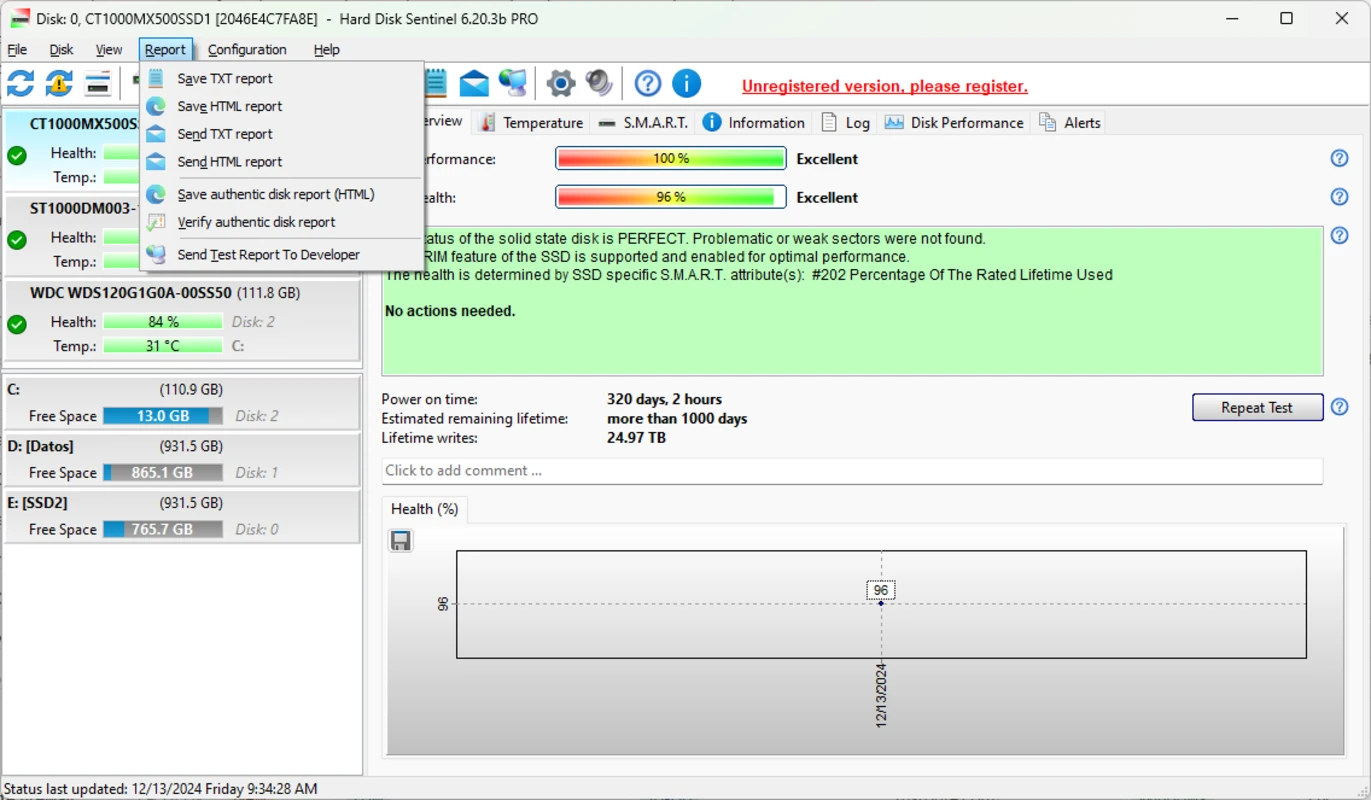
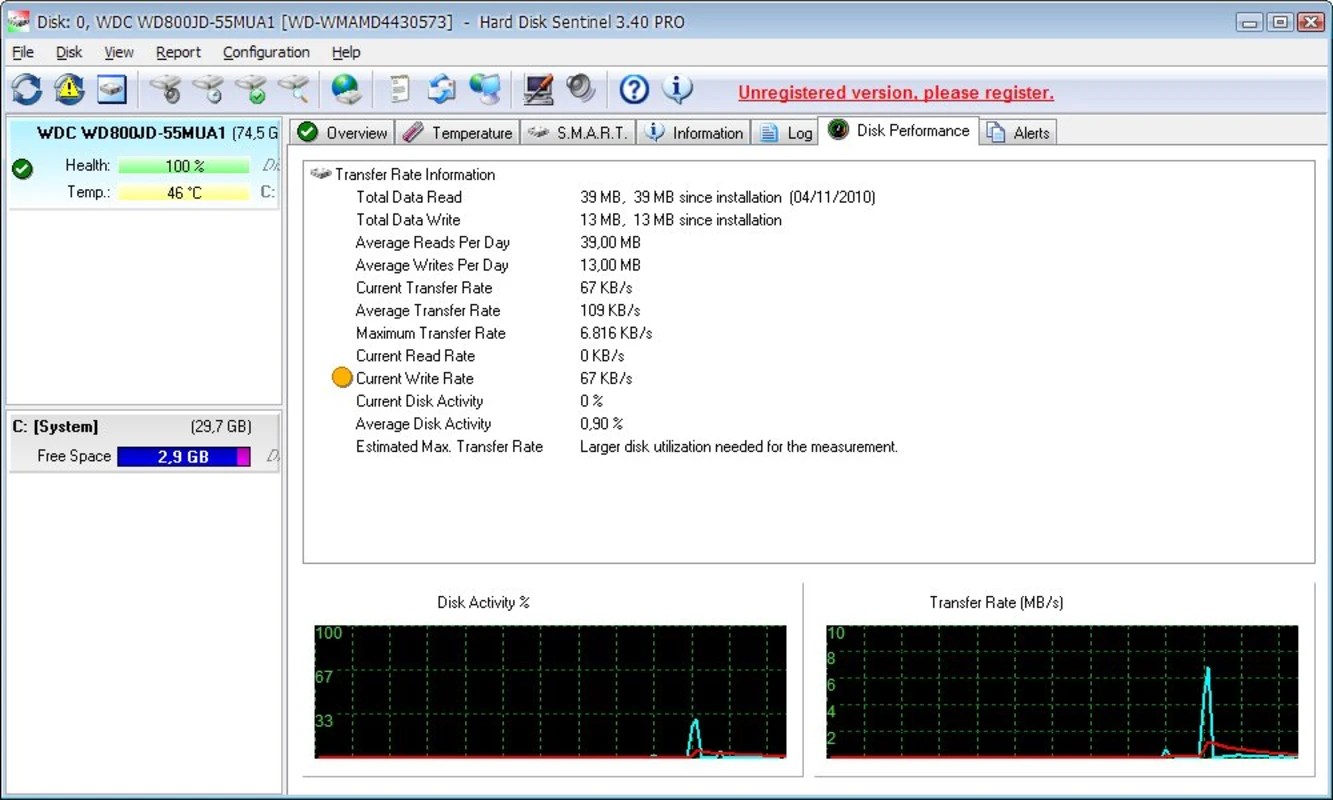
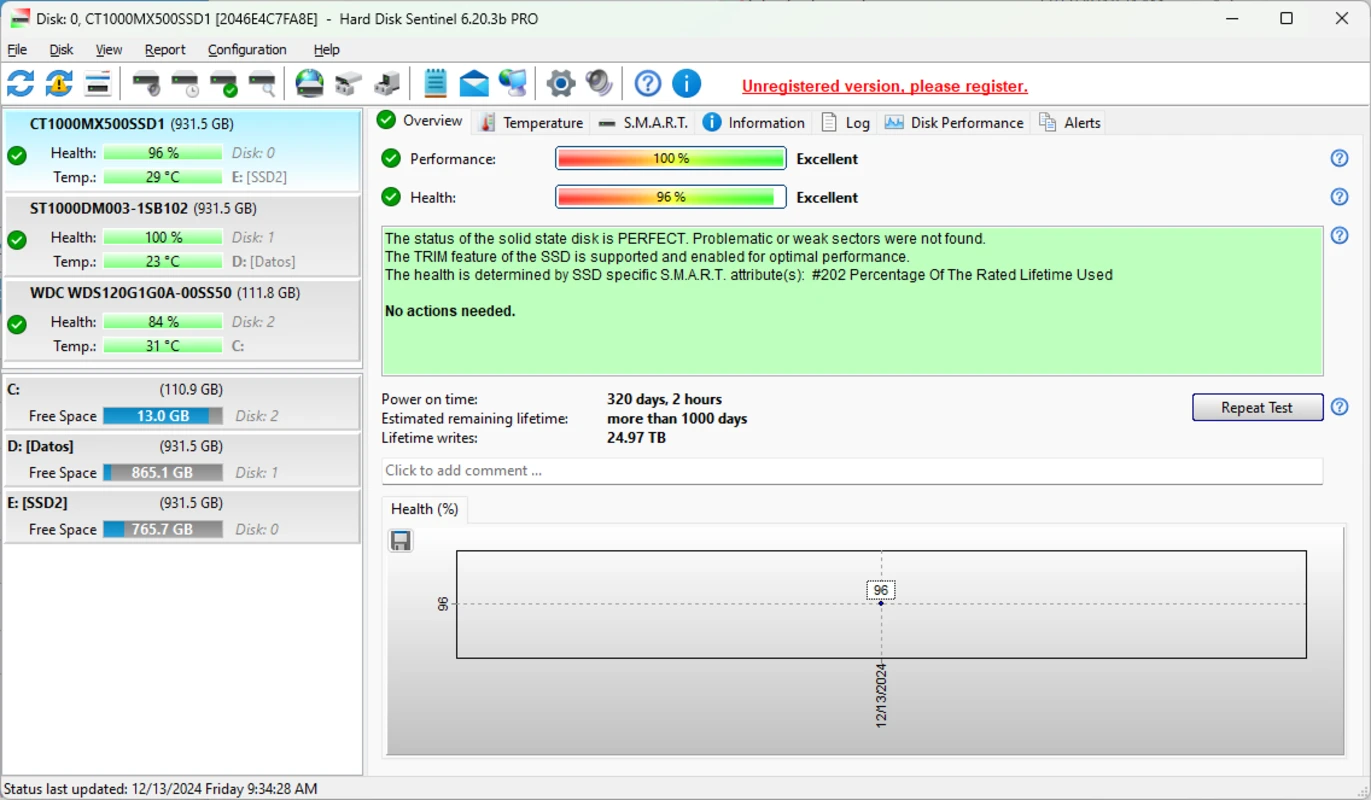
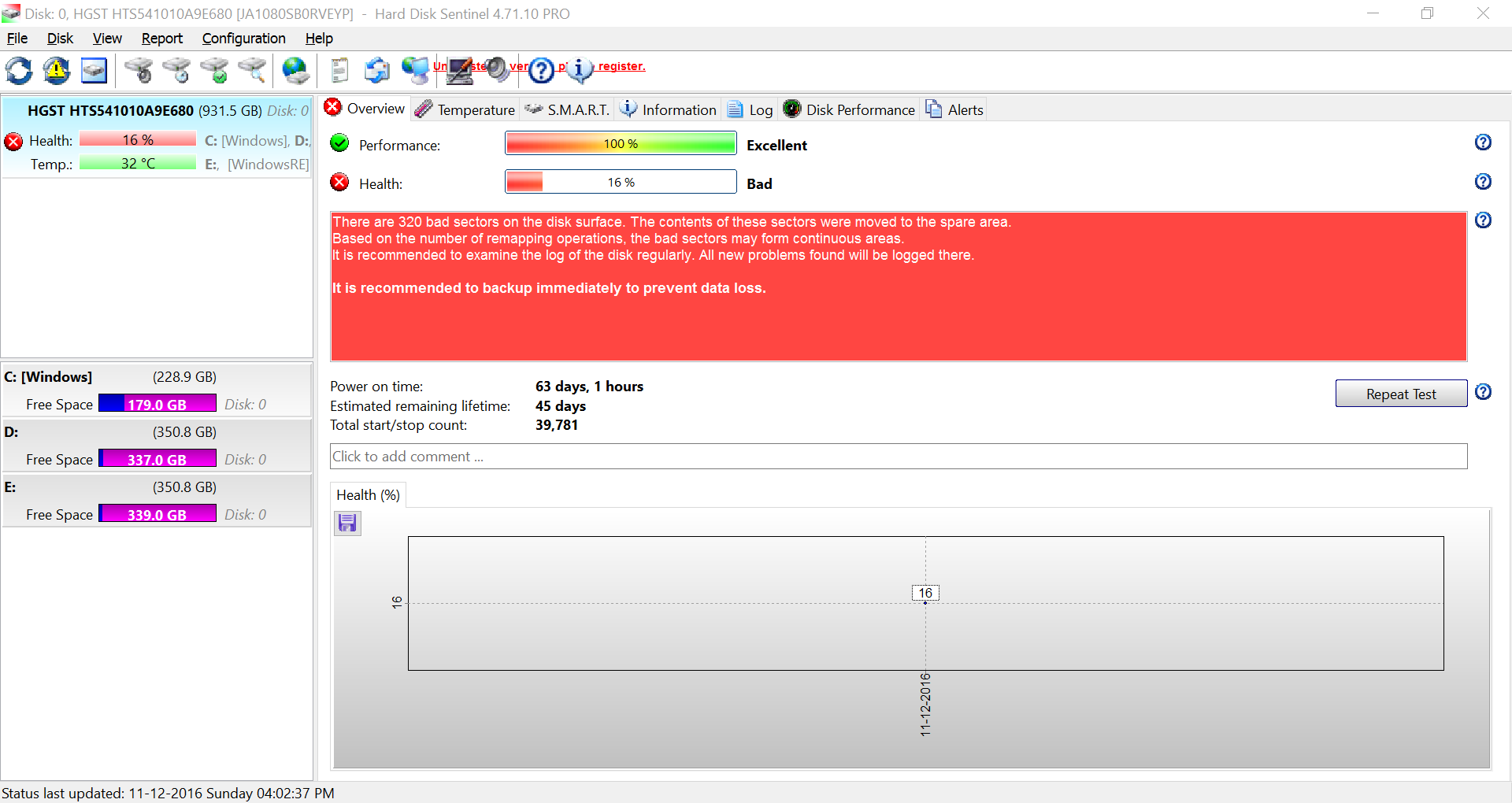
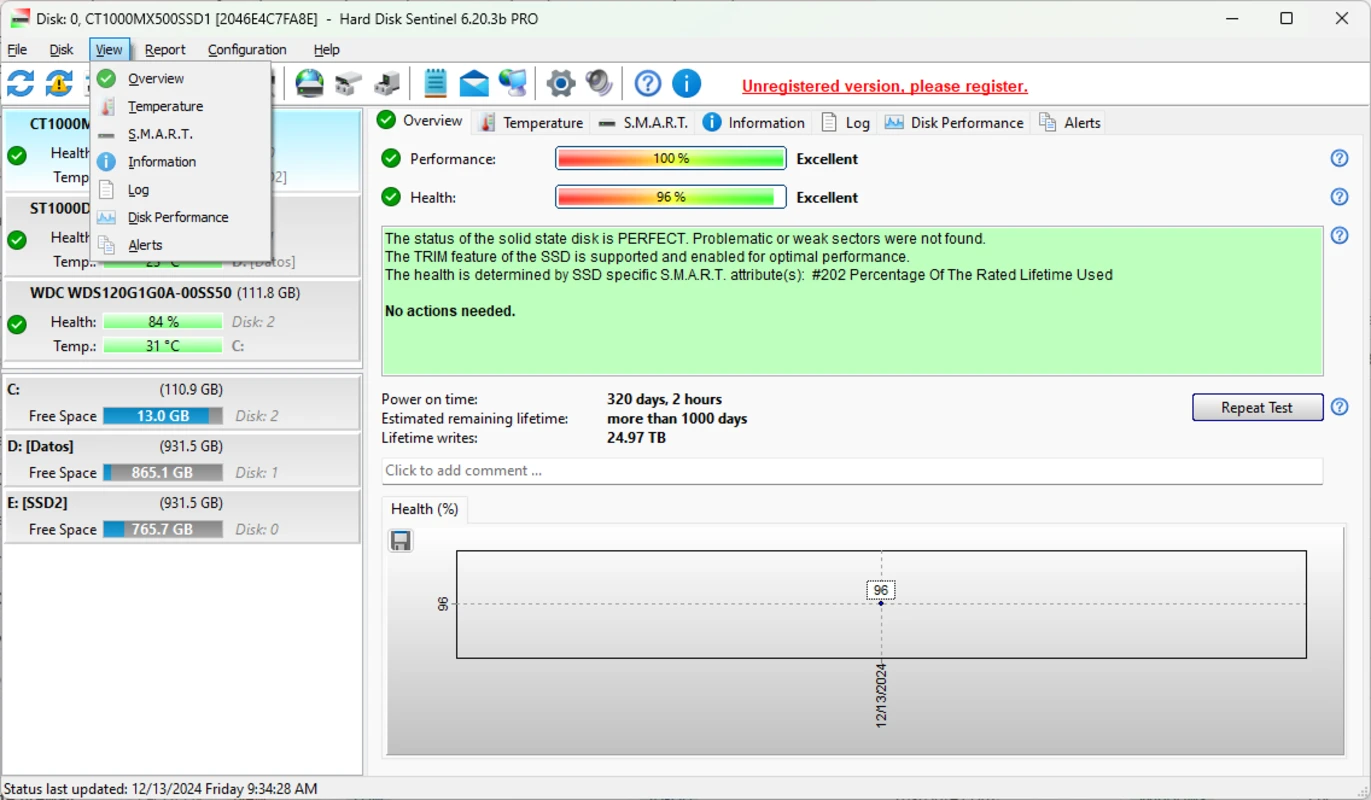
HardDiskSentinel fasst SMART-Daten, Temperaturverläufe, Gesundheitsprozentsatz, defekte Sektoren und Leistungsänderungen zu einem klaren Aktionsplan für HDDs, SSDs, NVMe-Laufwerke, externe Datenträger und NAS-Speicher zusammen.
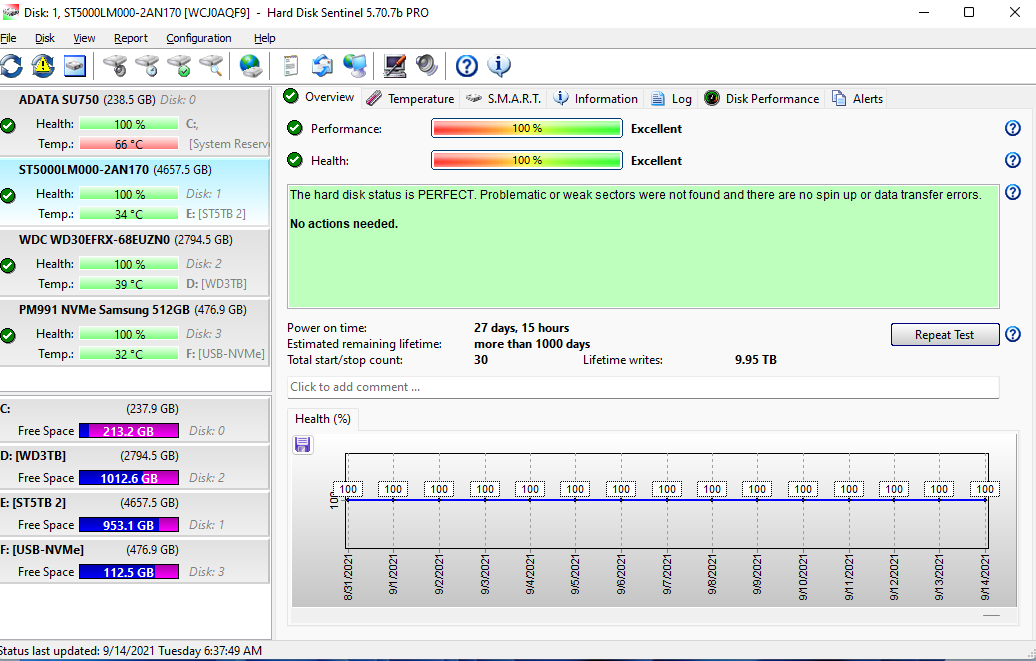
Ein Laufwerk kann in Windows und im Explorer noch völlig unauffällig wirken, während im Hintergrund bereits umgemappte oder ausstehende Sektoren, wiederholte Hitzespitzen, schwache Lesbereiche oder zunehmender NAND-Schreibverschleiß die technische Reserve schmälern. Ziel dieser Website ist es, genau diese frühen Signale mit Hard Disk Sentinel zu erkennen, sie sachlich einzuordnen und ohne Panik die nächsten sinnvollen Schritte zu wählen.
Einschätzen, ob ein lautes, langsames oder heißes Laufwerk Aufmerksamkeit braucht, bevor Familienfotos und Dokumente zum Testfall werden.
Gesundheitsprozentsätze, SMART-Attribute und Oberflächentests in verständliche nächste Schritte für Kundinnen und Kunden übersetzen.
Einfache Routinen für Arbeitsplätze, Backup-Platten, USB-Gehäuse und gemeinsam genutzten Speicher etablieren.
Wobei Hard Disk Sentinel beim Verständnis hilft
Hard Disk Sentinel ist am stärksten, wenn Sie es als Frühwarnsystem nutzen: Trend beobachten, Problem bestätigen, Daten schützen, dann mit Belegen reparieren oder ersetzen.
Ein einzelner Wert liefert ein schnelles Signal, die ausführliche Erklärung sagt, warum sich der Wert geändert hat und ob als Nächstes Backup, Test oder Austausch sinnvoll ist.
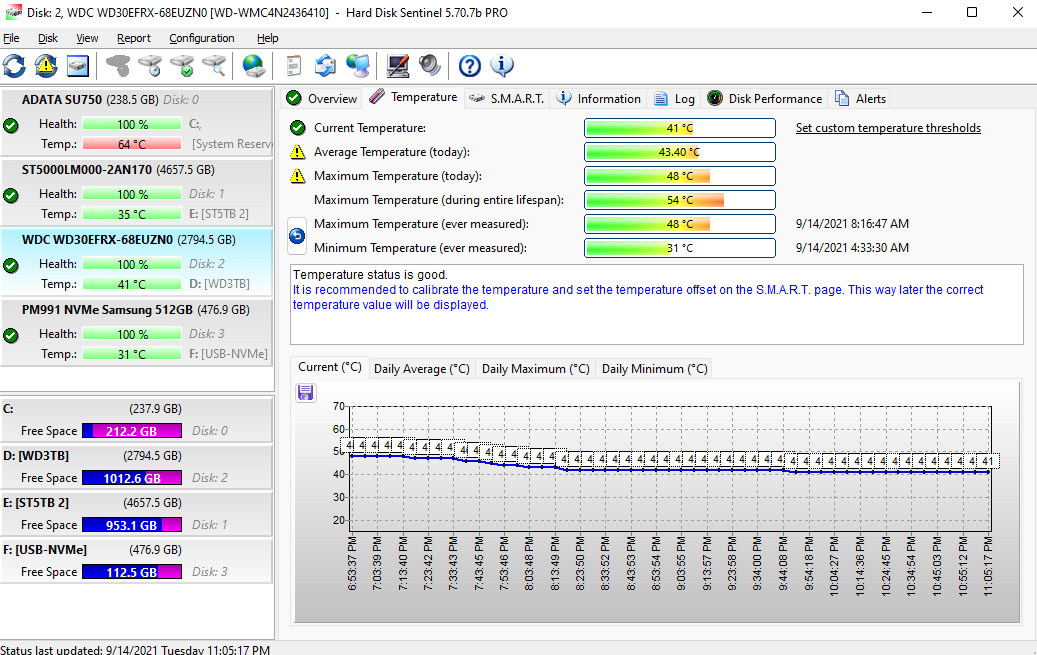
Aktuelle, durchschnittliche und maximale Temperaturen helfen, einen einmaligen Hitzespike von einem wiederkehrenden Kühlproblem unter Last zu unterscheiden.
Rohattribute werden nützlich, wenn sie mit Symptomen wie defekten Sektoren, ausstehenden Sektoren, CRC-Fehlern, Wear Level und Einschaltstunden verknüpft werden.
Lesetests, Self-Tests und Oberflächenscans helfen zu klären, ob eine Warnung aktiv ist oder historisch.
USB-Brücken, Gehäuse, RAID-Controller und Netzwerkspeicher können Laufwerksdetails verbergen – die Website erklärt, was Sie erwarten und prüfen sollten.
Warnungen nützen nur, wenn sie die richtige Aktion auslösen. Die pragmatische Regel: zuerst Daten schützen, dann diagnostizieren, zuletzt optimieren.
Der sicherste Ablauf bei Speicherwarnungen ist absichtlich unspektakulär: kein „Helden-Experiment“, sondern ein klarer, wiederholbarer Pfad. Ziel ist, Daten zu bewahren, während Sie Schritt für Schritt herausfinden, ob Hitze, Kabel, Verschleiß oder echte Medienfehler dahinterstecken – ohne die Platte vorzeitig mit unnötigen Langläufern zu stressen.
Ein Laufwerk kann einen einfachen Status noch bestehen – und bereits eine detaillierte Ausfallgeschichte erzählen.
Gesundheit, Leistung, Temperatur und Text erfassen. Prüfen, ob die Meldung defekte Sektoren, Kommunikationsfehler, Verschleiß oder Hitze nennt.
Wenn die Gesundheit sinkt oder nicht lesbare Sektoren erwähnt werden, wichtige Daten kopieren, bevor intensive Tests laufen. Tests können ein schwaches Gerät zusätzlich belasten.
Nutzen Sie Temperatur- und Gesundheitsverläufe, relevante SMART-Zähler über mehrere Tage sowie möglichst zerstörungsfreie Kurztests, um einzugrenzen, ob das Verhalten stabil bleibt, vor allem an die Umgebung (Kühlung, Kabel, USB-Hub) gebunden ist oder ob Medienfehler und Sektorzähler aktiv schlechter werden.
Bleiben Gesundheitswert und Logs stabil und liefern Tests keine neuen Auffälligkeiten, kann das Laufwerk im bisherigen Einsatz bleiben. Zeigen sich Warnungen, die sich nicht verschlimmern, aber auch nicht verschwinden, empfiehlt sich eine Herabstufung auf unkritische Aufgaben (z. B. Spiele-Cache statt einziges Archiv). Steigen Fehlerzähler oder defekte Sektoren weiter an, sollten Sie dem Laufwerk nicht mehr vertrauen und Austausch oder professionelle Datenrettung planen, statt weitere riskante Experimente zu sammeln.
Windows reduziert Speicher-Gesundheit oft auf bestanden/nicht bestanden – das kann zu spät kommen. SMART-Attribute erzählen die Geschichte dahinter: umgemappte Sektoren, Timeouts, steigende Temperatur oder wachsender NAND-Verschleiß.
Weiterlesen ↓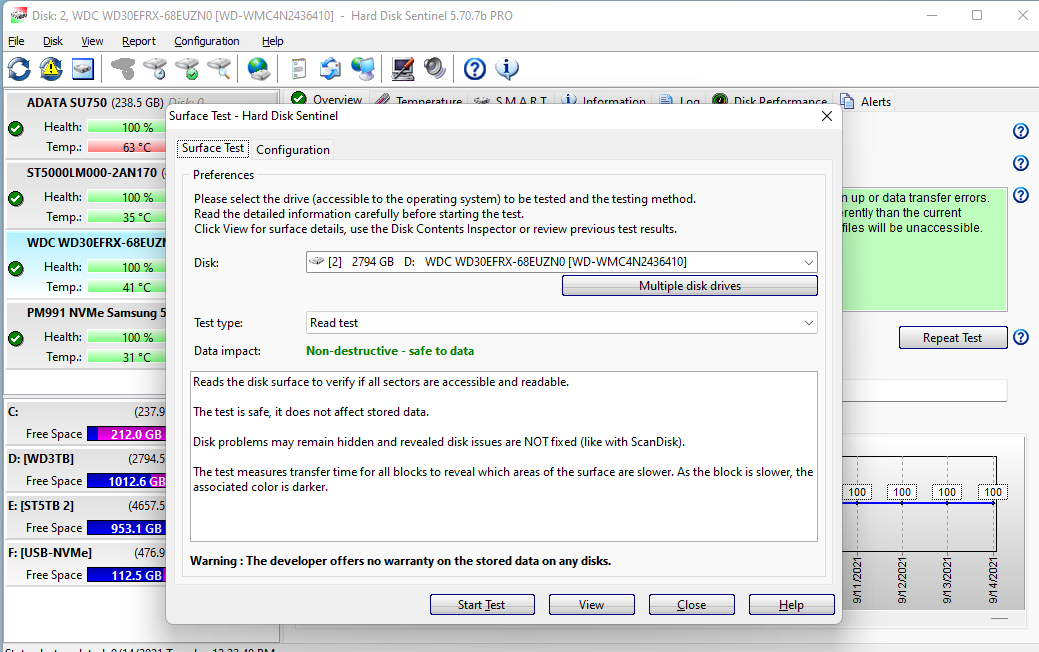
Die Attribute unterscheiden sich, die Fragen bleiben: Ist das Medium lesbar? Verschlechtert es sich? Ist die Temperatur im Griff? Ist die Verbindung stabil? Sind die Daten geschützt?
Umgemappte und ausstehende Sektoren, Suchverhalten, Geräusche, Temperatur und Konsistenz von Oberflächentests beobachten.
Verschleißindikatoren, Reserveblöcke, Medienfehler, unsichere Abschaltungen, Controller-Temperatur und Schreibvolumen im Blick behalten.
Prüfen, ob Brücke oder Controller SMART korrekt durchreichen, bevor Sie allein auf einen grünen Status vertrauen.
Warnungen als Betriebsereignis behandeln: Backup-Aktualität prüfen, Platte identifizieren, sauber tauschen und Rebuild-Stress beobachten.
Erste Inspektion – Checkliste
Wenn eine Laufwerkswarnung erscheint, sollten die ersten Minuten bewusst ruhig und pragmatisch genutzt werden – ohne sofort den längsten Oberflächen-Scan zu starten. Die folgenden Punkte helfen, das Risiko grob einzuordnen, bevor Sie belastende Diagnosen fahren oder Hardware tauschen, die gar nicht die Ursache ist.
Nicht bei Farbe oder Prozentzahl aufhören. Die Meldung sagt meist, ob Hitze, Sektoren, Verschleiß, Kommunikationsfehler oder Leistungsverlust gemeint sind.
Eine harmlos wirkende Leerlauftemperatur kann wiederholte Spitzen bei Backup, Gaming, Rendering oder externem Gehäuse verbergen.
Ein alter stabiler Wert ist etwas anderes als ein Wert, der ständig steigt. Die Richtung ist oft nützler als ein einzelner Screenshot.
Bei ernsten Warnzeichen zuerst unersetzbare Dateien schützen, bevor Scans, Reparaturen, Klonversuche oder Austausch die Lage verschärfen.
Nicht jede Meldung bedeutet dasselbe. Die beste Reaktion hängt davon ab, ob Hinweise auf Hitze, Medienschäden oder den Verbindungsweg deuten.
Verbessern Sie die Luftführung im Gehäuse, prüfen Sie Aufstellung und Abstand externer Gehäuse, reinigen Sie Filter und Lüfter von Staub und beobachten Sie dann unter typischer Last (Backup, Spiel, Renderjob), ob die Temperatur weiterhin regelmäßig über einen für Ihr Laufwerkmodell sinnvollen Komfortbereich steigt.
Sichern Sie zuerst alle wichtigen Daten auf ein separates, vertrauenswürdiges Medium. Erst danach prüfen Sie mit möglichst wenig zusätzlicher Schreibbelastung, ob die Zahl defekter oder ausstehender Sektoren ein alter, stabiler Wert ist oder ob sie über Tage und Wochen messbar steigt. Steigt sie aktiv an, ist oft eher Austauschplanung als weiteres „Beweisen per Langtest“ die richtige Priorität.
Kabel, Anschlüsse, USB-Brücken, Stabilität der Stromversorgung und Controller prüfen. Verbindungsprobleme können Laufwerksausfall vortäuschen und dennoch Daten gefährden.
Symptom-Karte
Speicherprobleme zeigen sich selten mit einem einzigen eindeutigen Hinweis. Kombinieren Sie sichtbare Symptome im Betriebssystem mit Gesundheitsverlauf, SMART-Veränderungen und Temperaturkurven, bevor Sie Austausch, Tests oder Recovery planen.
Auf ausstehende Sektoren, Wiederholungen, sinkende Leistung oder Temperaturspitzen unter derselben Last achten. Wenn die Dateien wichtig sind, vor langen Tests kopieren.
Kabel, USB-Brücken, Stromversorgung und Controller-Logs prüfen. Verbindungsprobleme können Arbeit beschädigen, auch wenn die Oberfläche noch gesund wirkt.
Zeitpunkt mit Backups, Spielen, Renderjobs oder großen Transfers abgleichen. Ein Abfall nach Stress rechtfertigt Backup zuerst und genauere Temperaturanalyse.
Mechanische Symptome sind keine Zeit für Experimente. Unnötige Nutzung reduzieren, Wiederherstellungsoptionen schützen und wichtige Daten nur kopieren, wenn es sicher ist.
Die beste Angewohnheit für gesunde Speicher ist eine leichte, aber konsequente regelmäßige Kontrolle. Sie müssen nicht jeden Tag Minuten in Kurven investieren – wichtig ist ein fester, wiederholbarer Rhythmus (z. B. ein kurzer Blick am Freitag), der kleine Statusänderungen früh genug auffängt, bevor sie zu einem Datennotfall werden.
Pro Laufwerk Gesundheitsprozentsatz und aktuelle Temperatur ansehen und notieren, ob sich seit der letzten „normalen“ Woche Farbe, Prozentzahl oder Begleittext geändert haben. Gerade kleine Verschiebungen sind oft der Beginn eines Trends.
Maximale Temperatur, Einschaltstunden, SSD-Verschleißindikatoren, Fehlerzähler und Zustand der Backup-Platte prüfen.
Vor Reisen mit dem Arbeitsnotebook, vor der finalen Datenübergabe an Kundinnen und Kunden, vor großen Betriebssystem- oder Hardware-Migrationen sowie vor sehr großen Backup-Läufen (mehrere Terabyte, lange Laufzeit) sollten Sie ausdrücklich prüfen, ob Quell- und Ziellaufwerk für Dauerlast und viele sequenzielle Schreib- und Lesevorgänge noch ausreichend gesund sind – beides, nicht nur eine Seite der Kopie.
Entscheidungshilfe – vom Status zur Maßnahme
Ein Gesundheitsbild nützt nur, wenn es Verhalten ändert. Nutzen Sie Status, Trend und Symptome gemeinsam, um weiterzuarbeiten, genau zu beobachten oder zu stoppen und Daten zu schützen.
Normale Backups beibehalten, Temperaturverlauf gelegentlich prüfen und eine Baseline dokumentieren, damit spätere Änderungen auffallen.
Priorisieren Sie ein frisches Backup wichtiger Ordner, vermeiden Sie zusätzliche Benchmarks oder riskante Tools, speichern Sie Hard-Disk-Sentinel-Berichte oder Screenshots für spätere Nachweise und klären Sie dann in Ruhe, ob Hitze, Kabel bzw. USB/Controller oder echter Medienverschleiß die wahrscheinlichste Ursache ist.
Laufwerk nicht weiter für neue Arbeit nutzen, kritische Dateien zuerst kopieren und Austausch oder Recovery planen, bevor Experimente die Lage verschlimmern.
Sie müssen kein Speicher-Ingenieur sein, um die wichtigsten Signale zu verstehen. Die folgenden kurzen Begriffserklärungen dienen als Glossar: Sie helfen, die längeren Ratgeber- und Blogtexte schneller zu erfassen, ohne jedes SMART-Attribut einzeln im Internet zusammensuchen zu müssen.
Bereiche, denen das Laufwerk nicht mehr vertraut und die es durch Reserve ersetzt hat. Ein wachsender Zähler ist eine stärkere Warnung als ein alter stabiler Wert.
Bereiche, bei denen das Laufwerk unsicher ist. Sie sind relevant, weil Daten dort bis zur Bestätigung oder Ummapping schwer lesbar sein können.
Kommunikationsfehler, oft verknüpft mit Kabeln, Ports, Gehäusen oder Controllern. Sie können wie Laufwerksprobleme wirken, obwohl das Medium nicht die Ursache ist.
Ein SSD-Indikator, der schätzt, wie viel Schreib-Lebensdauer verbraucht wurde. Trend und Modellkontext sind wichtiger als eine einzelne Rohzahl.
Datenschutz – Ihr Plan in wenigen Schritten
Wenn die Gesundheit unsicher ist, geht es nicht zuerst darum, eine Theorie zu beweisen, sondern die Chance zu senken, dass ein Routine-Test, Neustart oder Kopiervorgang aus einer Warnung Datenverlust macht.
Beginnen Sie mit Arbeitsprojekten, Fotos, Dokumenten, Datenbanken, Archiven, Lizenzen und allem, das sich nicht einfach erneut herunterladen lässt.
Wertvollste Daten zuerst verschieben, statt Stunden mit wenig wichtigen Dateien zu verbringen, während das Laufwerk noch unsicher ist.
Ein Backup-Ziel sollte ebenfalls gesund sein. Stichproben öffnen, freien Speicher prüfen und kritische Daten nicht auf eine weitere fragliche Platte kopieren.
Typische Fehler, die Sie vermeiden sollten
Die meisten schlechten Ausgänge entstehen durch Panik, Aufschieben oder unnötige Belastung. Diese Muster sollten Sie vermeiden, wenn das Laufwerk noch lesbar, aber verdächtig ist.
Ein voller Scan kann später nützlich sein, belastet aber ein angeschlagenes Gerät. Wichtige Daten zuerst sichern, wenn Warnungen Sektoren oder Lesefehler nennen.
CRC- und Trennungswarnungen sind kein harmloses Rauschen. Schlechte Kabel, Hubs und Gehäuse können Schreibvorgänge unterbrechen und neue Dateisystem-Schäden erzeugen.
Ein Laufwerk mit Warnungen sollte nicht der einzige Ort wichtiger Daten sein. Überwachung hilft bei der Entscheidung, ersetzt aber keine Redundanz.
Die Bedeutung von Laufwerks-Gesundheit ändert sich stark je nach Rolle: Heimanwender, Techniker in der Werkstatt, kleines Büro-IT-Team oder Verantwortliche für NAS in einem Verein lesen dieselbe Warnung mit unterschiedlichem Risikobudget. Dieselbe Meldung kann von „heute Abend einmal sichern“ bis zu „Kunde informieren, Downtime kommunizieren, Ersatzteil bestellen“ reichen – die Website ordnet typische Szenarien und sinnvolle Reaktionen.
Für Entwicklerinnen, Entwickler und Studierende sind Quellcode, Notizen, virtuelle Maschinen und Kursdaten oft schwer oder gar nicht neu zu erzeugen. Prüfen Sie den Zustand der betroffenen Partitionen rechtzeitig vor Deadlines, großen Git-Operationen, VM-Snapshots, Systemmigrationen und größeren Windows- oder Linux-Upgrades und planen Sie bei Unsicherheit ein zusätzliches Backup ein.
Große Video-, Audio- und Designprojekte belasten Speicher dauerhaft. Temperaturverlauf und Gesundheit der Backup-Platten sind besonders wichtig.
Spielebibliotheken lassen sich meist neu installieren, doch Spielstände, Aufnahmen, Mods und persönliche Konfigurationen sind oft schwer wiederherzustellen. SSD-Temperatur unter Last, schreibintensive Update- und Patch-Zyklen sowie die Gesundheit der Systemplatte im Auge behalten.
Eine langsame oder ausfallende Platte wird zu Ausfallzeit. Regelmäßige Checks helfen, Austausch zu planen, bevor Tabellen, Mail-Archive und Projektordner unterbrochen werden.
Signale, die sich langfristig zu verfolgen lohnen
Ein einmaliger Wert kann täuschen. Bessere Entscheidungen entstehen, wenn Gesundheit, Temperatur, Fehler und Lastkontext gemeinsam über die Zeit betrachtet werden.
Ein Gesundheitswert, der seit Monaten praktisch unverändert bleibt, hat eine andere Aussagekraft als ein Wert, der jede Woche ein paar Prozent verliert. Die Trendrichtung zeigt oft früher als eine Einzelzahl, ob sich das Risiko für Datenverlust oder Performance-Einbrüche erhöht – immer zusammen mit SMART und Lastprofil lesen.
Die Maximaltemperatur erfasst Stressphasen, die Nutzer oft übersehen, besonders bei Backups, Gaming, Rendering und externen Transfers.
Sektor-, Medien- und Kommunikationsfehlerzähler wirken auf dem ersten Screenshot oft harmlos oder unverständlich. Erst wenn Sie dieselben Zähler über mehrere Tage oder Wochen zum gleichen Tageszeitfenster vergleichen, erkennen Sie Muster: stagnierend, seltene Spitzen oder stetiges Wachstum – und daraus leiten sich viel bessere Prioritäten für Backup und Austausch ab.
Eine Warnung direkt nach Kabelwechsel, anderem USB-Port, neuem Gehäuse oder einem sehr großen Kopiervorgang erzählt oft eine andere Geschichte als dieselbe Meldung im Leerlauf ohne erkennbare Auslöser. Kontext und Zeitpunkt mit Protokollen und Ihrer Erinnerung an letzte Hardwareänderungen abgleichen.
Die folgenden Beispiele sind Komposite gängiger Support-Muster: der Wert liegt im Entscheidungsprozess, nicht im Anspruch, jedes Laufwerk verhielte sich gleich.
Der Laptop war langsam, aber der entscheidende Hinweis war nicht die Geschwindigkeit. Es war ein steigender Zähler ausstehender Sektoren, bevor der Zugriff auf Projektdateien verloren ging.
Eine Backup-Platte wirkte in Ordnung, bis der Temperaturverlauf zeigte, dass sie jede Nacht beim Kopieren überhitzte. Kühlung beseitigte das Symptom, bevor Austausch dringend wurde.
Die NAS-Warnung war wichtig, weil der Array-Rebuild jede verbleibende Platte stressen würde. Das Team verifizierte Backups, bevor es den defekten Schacht anfasste.
Das sind die Fragen, die Nutzerinnen und Nutzer typischerweise stellen, sobald zum ersten Mal eine Warnung zu Gesundheit, Temperatur oder SMART erscheint: Was bedeutet der Prozentsatz? Reicht Windows-Grün? Wann zuerst sichern? Die Kurzantworten sind bewusst kompakt gehalten und verweisen dort, wo nötig, auf die ausführlicheren Ratgeberseiten.
Er ist ein vereinfachtes Risikosignal aus erkannten Problemen und Geräte-Telemetrie. Ein hoher Wert beruhigt, aber der Erklärungstext zählt, weil er nennt, was den Wert beeinflusst. Sinkt der Wert, mit SMART-Änderungen und aktuellen Symptomen vergleichen.
Zuerst wichtige Daten sichern. Defekte Sektoren bedeuten, dass das Laufwerk Bereiche nicht mehr zuverlässig nutzen konnte. Danach zerstörungsfrei testen und beobachten, ob die Zahl steigt.
Wenn die Warnung auf aktive Medienprobleme hindeutet, zuerst sichern. Intensive Tests können ein schwaches Laufwerk stressen. Nachdem wichtige Daten sicher sind, werden Tests nützlich und deutlich weniger riskant.
Jeder Blog- bzw. Ratgeberartikel ist als eigene HTML-Seite mit vollständigem Inhalt aufgebaut – optimiert für Suchmaschinen, aber auch zum Durcharbeiten am zweiten Monitor in der Werkstatt. Technikerinnen und Techniker finden dort vertiefende Schrittfolgen, Privatanwender klare Entscheidungshilfen, und alle, die Datenverlust vermeiden wollen, konkrete Reihenfolgen (zuerst sichern, dann testen).
Eine schrittweise Routine für HDDs: typische Symptome erkennen, relevante SMART-Werte einordnen und klären, welche Schritte sinnvoll sind, bevor Sie lang laufende oder belastende Tests starten.
Weiterlesen ↓Was SSD-Gesundheit bedeutet, welche Verschleißsignale zählen und warum Temperatur und Reserveblöcke wichtig sind.
Weiterlesen ↓Langsamer Zugriff, fehlende Dateien, ungewöhnliche Geräusche und defekte Sektoren erzählen jeweils einen Teil der Ausfallgeschichte.
Weiterlesen ↓Start here
Independent guides for HDD, SSD, USB/NAS, and alerts. Software itself is only from the official publisher.
Health score, pending sectors, and what to do before recovery becomes the job.
Open topic →
SSD health checks and temperature history that actually changes decisions.
Open topic →
External disks and NAS that hide SMART — what to verify anyway.
Open topic →
Warning levels first, then a backup you have actually restored.
Open topic →
Nutzen Sie den Download-Bereich als Startpunkt für Installation und ersten Überblick in Hard Disk Sentinel. Sobald Zahlen, Warnfarben oder Diagramme erklärt werden müssen, finden Sie dazu die ausführlichen Ratgeber auf dieser Website.