Домашние пользователи
Понимайте, нуждается ли шумный, медленный или горячий диск во внимании, прежде чем семейные фотографии и документы станут тестовым случаем.
Центр руководств Hard Disk Sentinel
HardDiskSentinel превращает данные SMART, историю температуры, процент состояния, битые секторы и изменения производительности в понятный план действий для HDD, SSD, NVMe-накопителей, внешних дисков и сетевых хранилищ NAS.
Диск может выглядеть нормально в Windows, в то время как переназначения секторов, перегрев, слабые секторы или износ записи уже снижают его запас прочности. Цель этого сайта — помочь вам своевременно прочитать сигналы и спокойно отреагировать.
Понимайте, нуждается ли шумный, медленный или горячий диск во внимании, прежде чем семейные фотографии и документы станут тестовым случаем.
Преобразовывайте проценты состояния, атрибуты SMART и результаты тестов поверхности в простые следующие шаги для клиентов.
Создавайте простые процедуры для рабочих станций, резервных дисков, USB-корпусов и общего хранилища.
Что вы поймёте
Hard Disk Sentinel наиболее эффективен, когда вы относитесь к нему как к системе раннего предупреждения: наблюдайте за тенденцией, подтверждайте проблему, защищайте данные, затем ремонтируйте или заменяйте на основе доказательств.
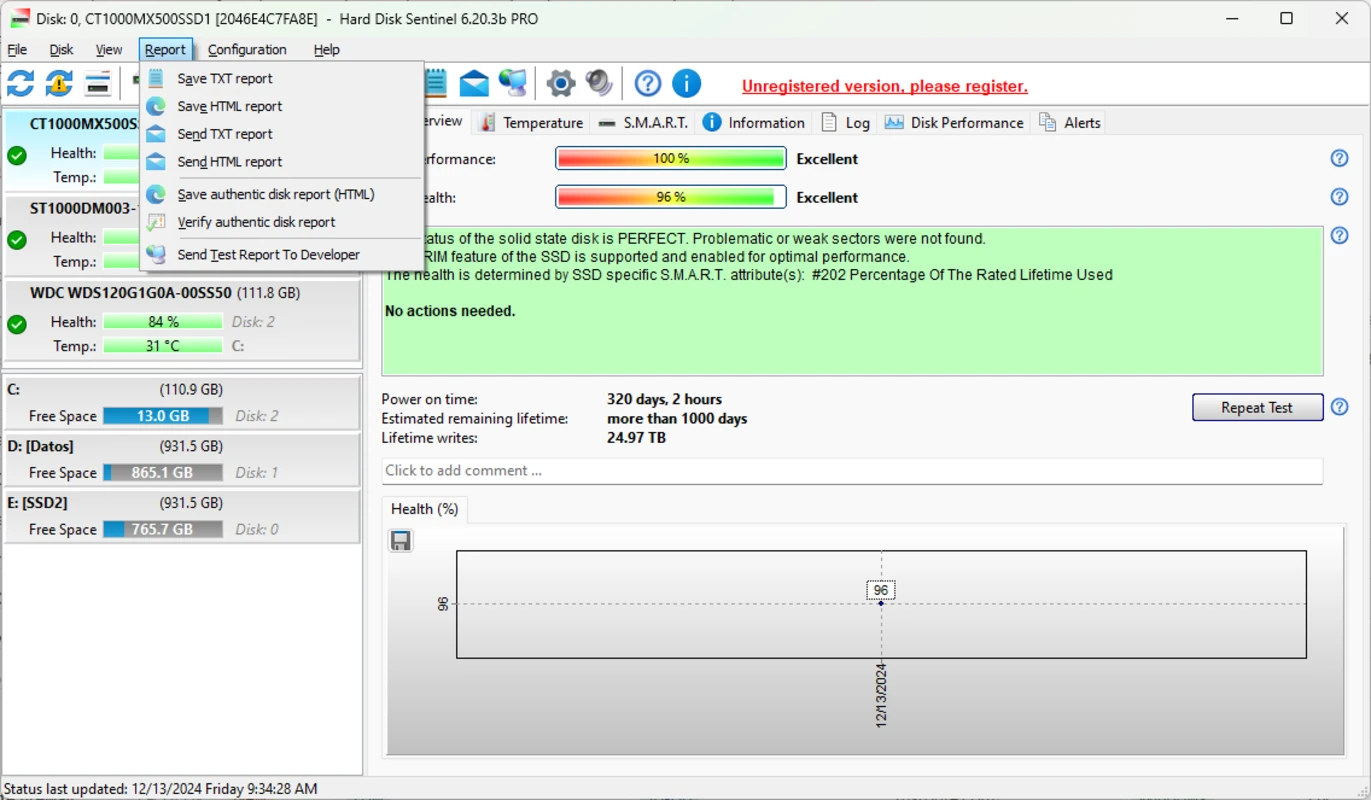
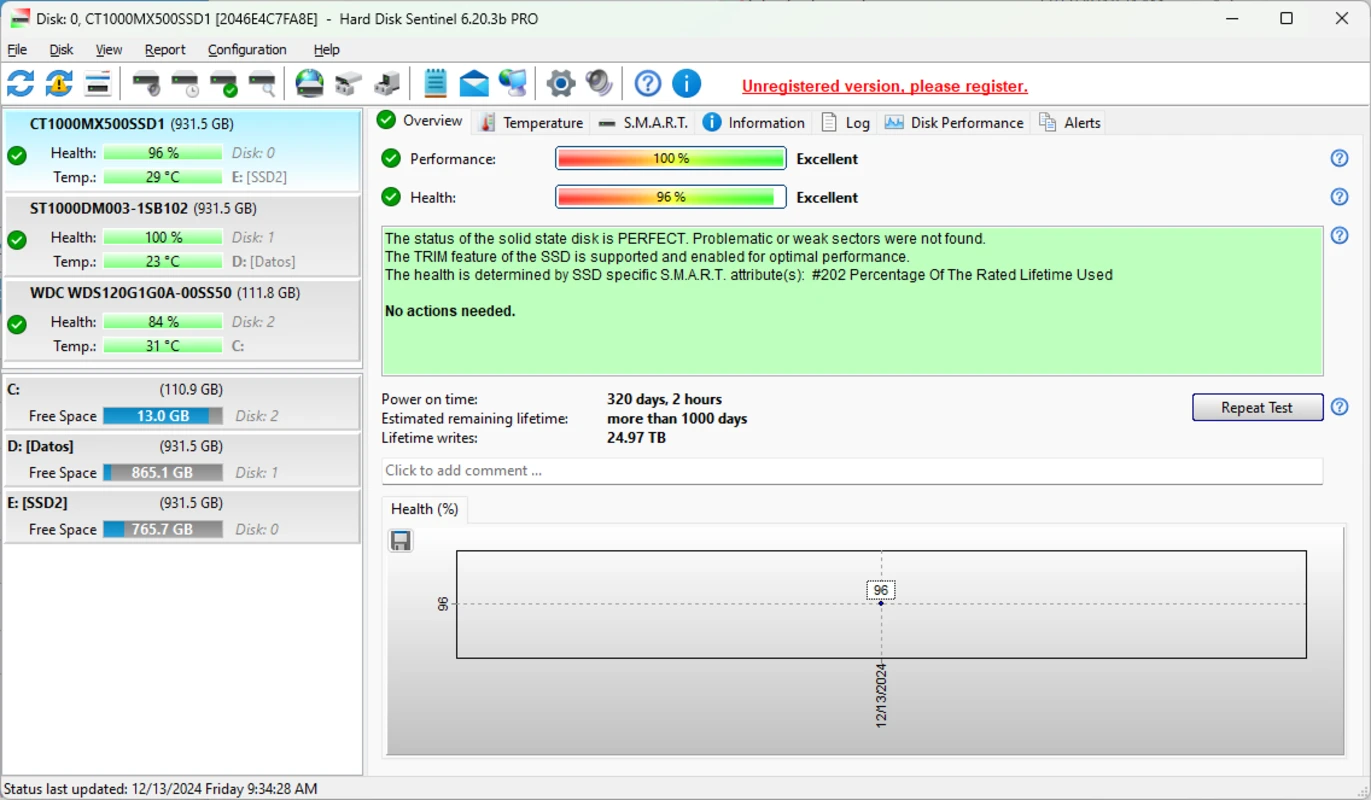
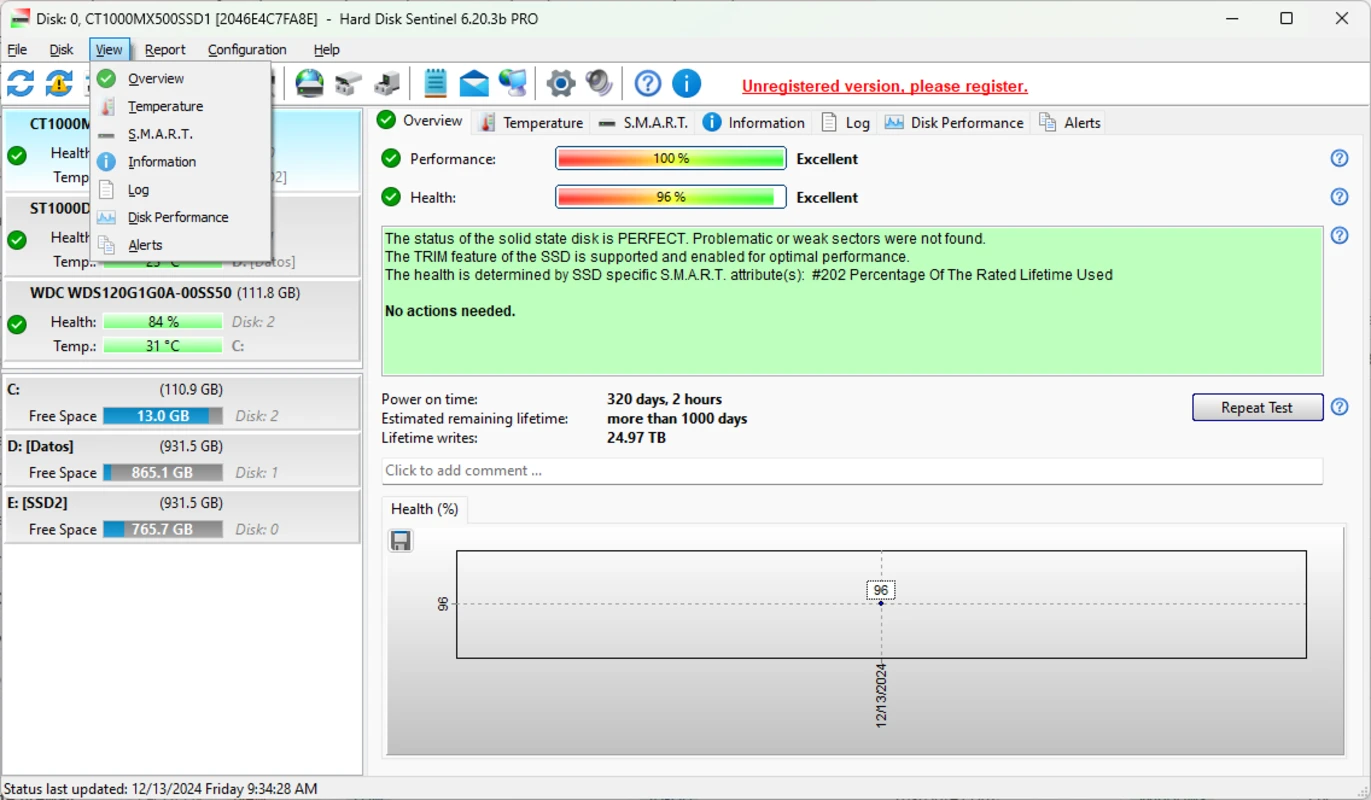
Одна оценка даёт быстрый сигнал, а подробное объяснение показывает, почему изменилась оценка и каков следующий шаг: резервное копирование, тестирование или замена.
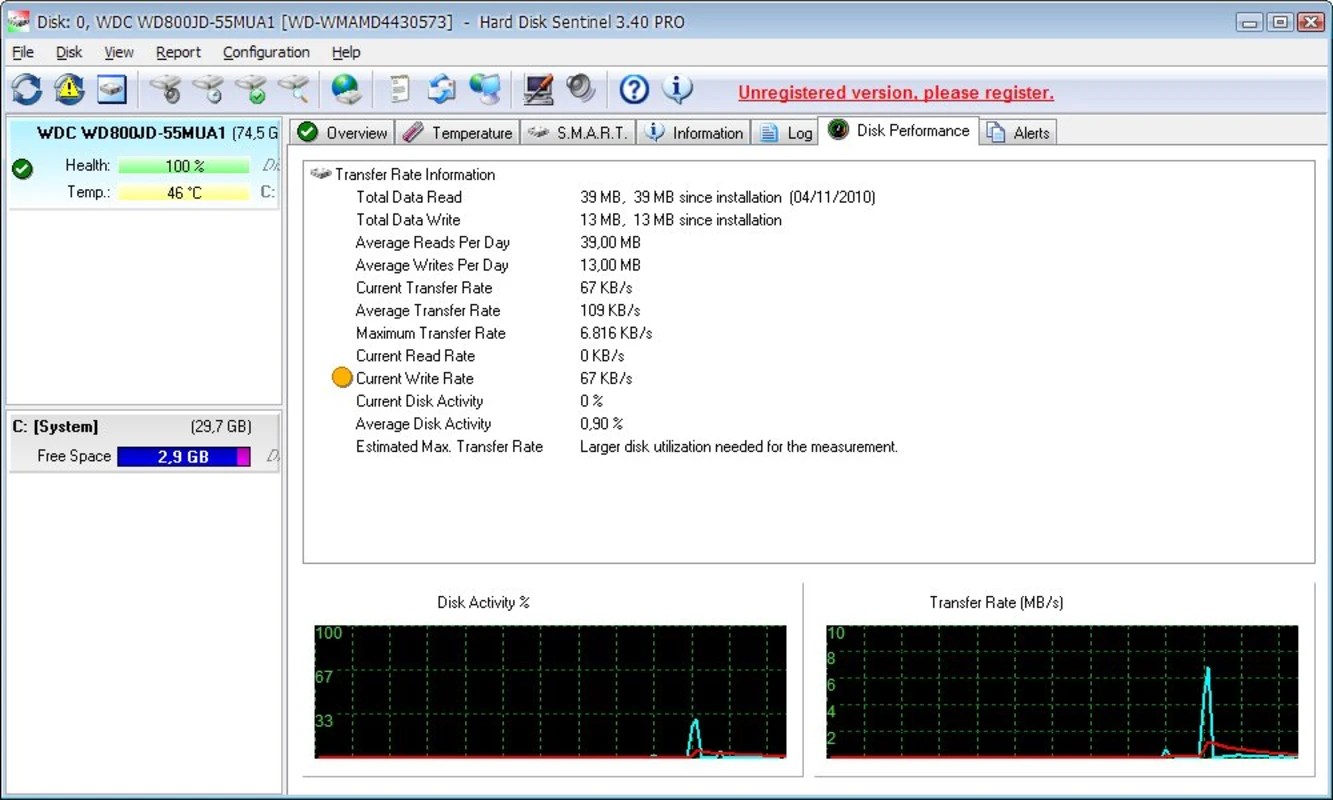
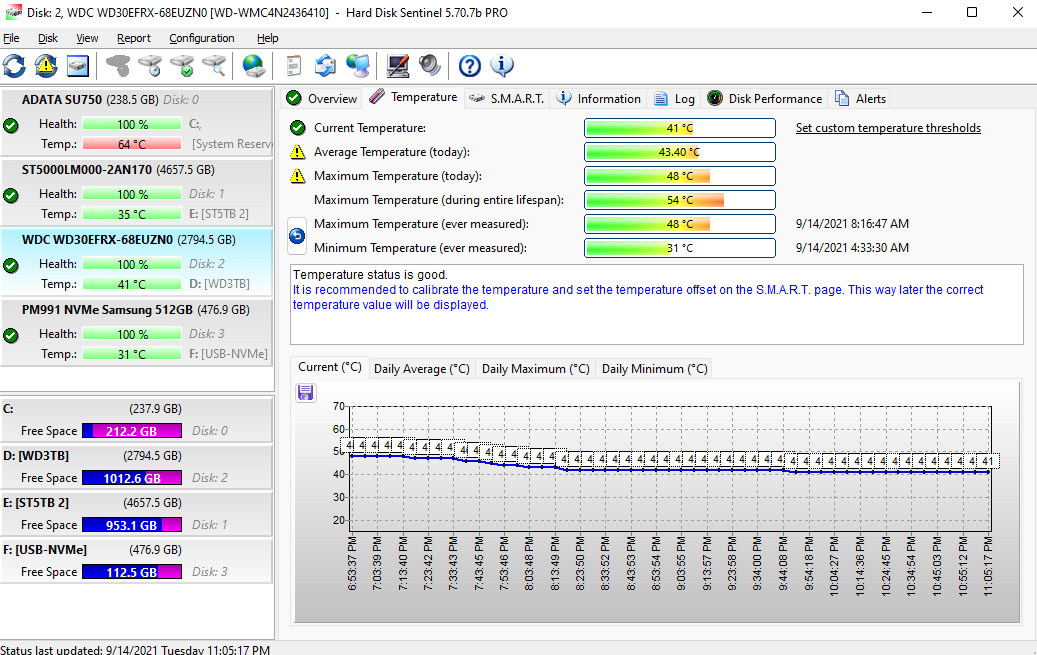
Текущая, средняя и максимальная температура помогают отличить разовый перегрев от проблемы с охлаждением, повторяющейся при каждой нагрузке.
Необработанные атрибуты становятся полезными, когда они связаны с симптомами: битые секторы, нестабильные секторы, ошибки CRC, уровень износа и время работы.
Тесты чтения, самотесты и сканирование поверхности помогают подтвердить, является ли предупреждение стабильным, расширяющимся или уже угрожающим читаемым данным.
USB-мосты, корпуса, RAID-контроллеры и сетевые хранилища могут скрывать сведения о диске, поэтому на сайте объясняется, чего ожидать и что проверять.
Предупреждения помогают только в том случае, если они запускают правильное действие. Практическое правило простое: сначала защитите данные, затем диагностируйте, в последнюю очередь оптимизируйте.
Самый безопасный рабочий процесс намеренно скучен. Вам не нужна драма; вам нужен повторяемый путь, который сохраняет данные, пока вы изучаете, что говорит вам диск.
Диск, который всё ещё проходит простую проверку статуса, уже может рассказывать подробную историю отказа.
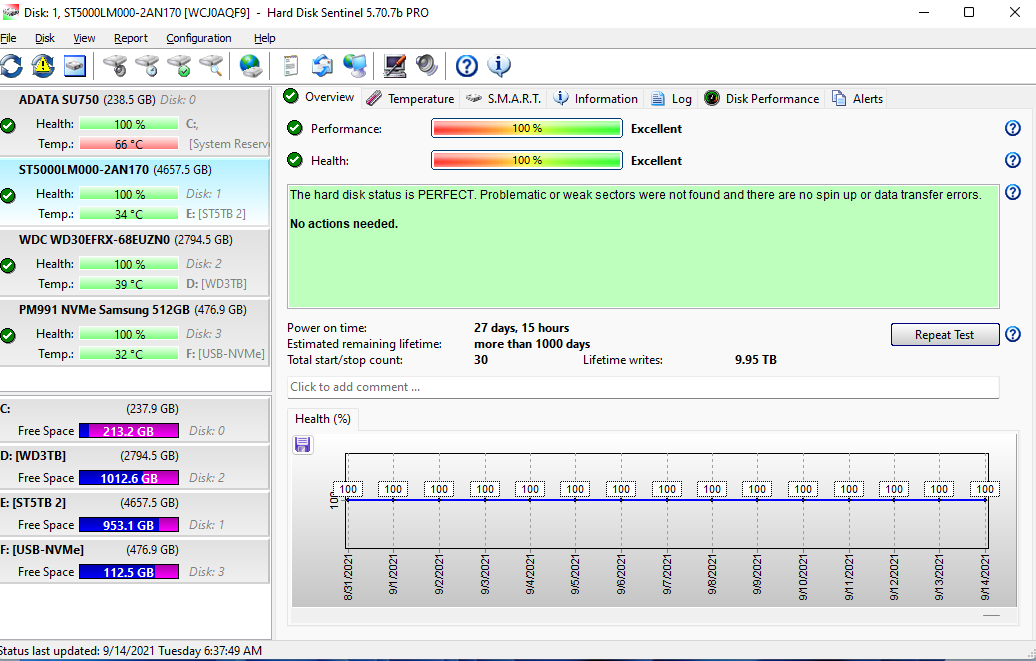
Проверьте состояние, производительность, температуру и текстовое объяснение. Обратите внимание, упоминаются ли битые секторы, ошибки связи, износ или перегрев.
Если состояние ухудшается или упоминаются нечитаемые секторы, скопируйте важные данные перед запуском интенсивных тестов. Тестирование может добавить нагрузку на ослабленное устройство.
Используйте историю, изменения SMART и неразрушающие тесты, чтобы увидеть, является ли проблема стабильной, связанной с окружением или активно ухудшается.
Здоровые диски остаются в эксплуатации. Сомнительные диски переходят к некритичному использованию. Диски с ухудшающимися ошибками следует заменять, а не доверять им.
Windows часто сводит состояние накопителя к ответу «прошёл» или «не прошёл». Это может быть слишком поздно. Атрибуты SMART раскрывают историю за этим ответом: переназначаемые секторы, истекающие тайм-ауты команд, рост температуры или накопление износа NAND.
Читать дальше ↓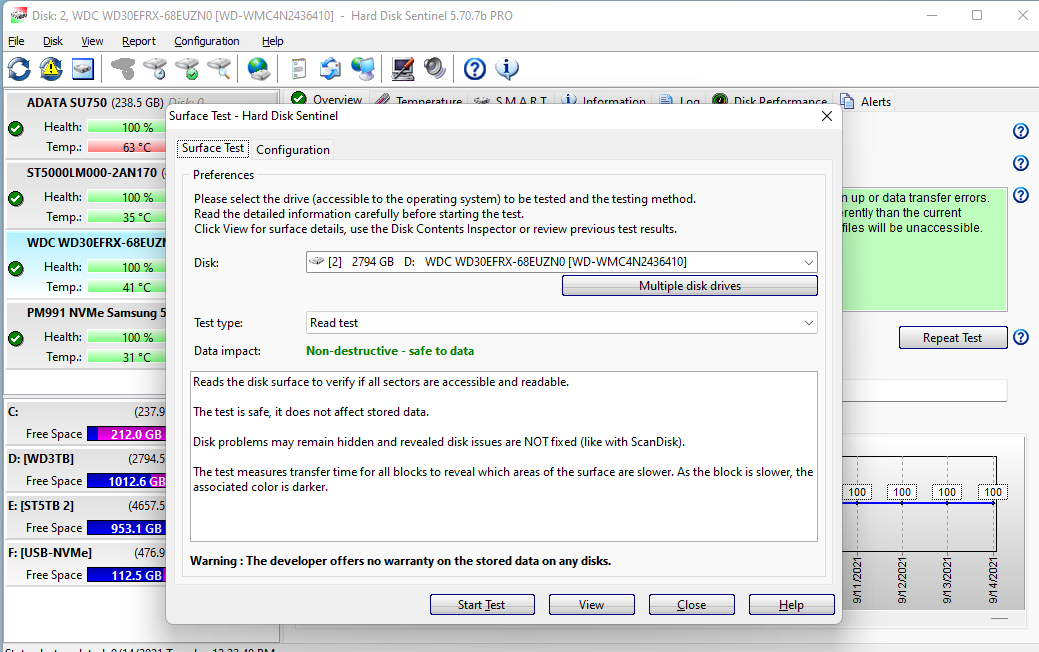
Точные атрибуты различаются, но вопросы остаются неизменными: читается ли устройство? Деградирует ли носитель? Под контролем ли температура? Надёжно ли соединение? Защищены ли данные?
Следите за переназначенными секторами, нестабильными секторами, поведением позиционирования, шумом, температурой и стабильностью тестов поверхности.
Следите за индикаторами износа, резервными блоками, ошибками носителя, небезопасными отключениями, температурой контроллера и объёмом записи.
Проверьте, корректно ли мост или контроллер передаёт данные SMART, прежде чем доверять одному только зелёному статусу.
Относитесь к оповещениям как к эксплуатационным событиям: подтвердите свежесть резервных копий, идентифицируйте диск, чисто замените и следите за нагрузкой при перестроении.
Чек-лист первой проверки
Когда появляется предупреждение о диске, первый осмотр должен быть спокойным и практичным. Эти проверки помогут вам понять риск, прежде чем запускать тяжёлые тесты или менять оборудование.
Не останавливайтесь на цвете или процентах. Сообщение обычно указывает, связана ли проблема с перегревом, секторами, износом, ошибками связи или потерей производительности.
Безопасно выглядящая температура в простое может скрывать повторяющиеся пики во время резервного копирования, игр, рендеринга или использования во внешних корпусах.
Стабильное старое значение отличается от значения, которое продолжает расти. Направление тенденции часто полезнее одного скриншота.
Если признаки серьёзные, защитите незаменимые файлы перед сканированием, ремонтом, попытками клонирования или заменой.
Не каждое оповещение означает одно и то же. Лучший отклик зависит от того, указывают ли доказательства на перегрев, повреждение носителя или путь соединения.
Улучшите циркуляцию воздуха, проверьте расположение корпуса, удалите пыль и наблюдайте, продолжает ли та же нагрузка выводить диск за комфортный диапазон.
Сначала сделайте резервную копию важных данных. Затем используйте неразрушающие проверки, чтобы увидеть, является ли счётчик историческим, стабильным или активно растущим.
Проверьте кабели, порты, USB-мосты, стабильность питания и контроллеры. Проблемы с соединением могут имитировать отказ диска и всё равно подвергать данные риску.
Карта симптомов
Проблемы с накопителями редко приходят с одной идеальной подсказкой. Сочетайте видимые пользователю симптомы с историей состояния, изменениями SMART и температурными закономерностями, прежде чем решать, что делать дальше.
Ищите нестабильные секторы, повторные попытки, падение производительности или скачок температуры при той же нагрузке. Если файлы важны, скопируйте их перед длительными тестами.
Проверьте кабели, USB-мосты, подачу питания и журналы контроллера. Проблема соединения может повредить работу, даже когда поверхность диска ещё в порядке.
Сравните время с моментами резервного копирования, игр, рендеринга или больших передач. Падение после нагрузки заслуживает реакции «сначала бэкап» и более внимательного взгляда на температуру.
Механические симптомы — не время для экспериментов. Сократите ненужное использование, защитите варианты восстановления и перемещайте важные данные только тогда, когда это безопасно.
Лучшая привычка контроля состояния — лёгкий и регулярный обзор. Вам не нужно ежедневно смотреть на графики; вам нужен повторяемый ритм, который рано замечает изменения.
Проверьте процент состояния, текущую температуру и изменился ли статус какого-либо устройства с момента последней нормальной недели.
Просмотрите максимальную температуру, время работы, индикаторы износа SSD, счётчики ошибок и состояние резервного диска.
Перед поездкой, передачей клиенту, миграцией системы или большим резервным копированием подтвердите, что исходный и целевой диски достаточно здоровы для этой задачи.
Руководство по принятию решений
Экран состояния накопителя полезен только тогда, когда он меняет поведение. Используйте статус, тенденцию и симптомы вместе, чтобы решить: продолжать работу, внимательно следить или остановиться и защитить данные.
Поддерживайте обычное резервное копирование, периодически проверяйте историю температуры и фиксируйте базовый уровень, чтобы будущие изменения было легче заметить.
Сначала сделайте свежую резервную копию, избегайте ненужной нагрузки, зафиксируйте отчёт и выясните, связана ли причина с перегревом, проблемой соединения или износом носителя.
Прекратите использовать диск для новой работы, сначала скопируйте критически важные файлы и спланируйте замену или восстановление, прежде чем эксперименты ухудшат ситуацию.
Вам не нужно быть инженером по хранилищам, чтобы понять самые важные сигналы. Эти краткие определения облегчают чтение остальных руководств.
Области, которым диск перестал доверять и заменил их резервным пространством. Растущий счётчик — более сильное предупреждение, чем старое стабильное значение.
Области, в которых диск не уверен. Они важны, потому что данные могут быть трудночитаемыми, пока сектор не подтверждён или не переназначен.
Ошибки связи, часто связанные с кабелями, портами, корпусами или контроллерами. Они могут выглядеть как проблемы с диском, даже если носитель не является первопричиной.
Индикатор SSD, который оценивает, какая часть ресурса записи была израсходована. Тенденция и контекст модели важнее одного необработанного числа.
План защиты данных
Когда состояние неопределённо, цель не в том, чтобы сначала доказать теорию. Цель — снизить вероятность того, что рутинный тест, перезагрузка или копирование превратят предупреждение в потерю данных.
Начните с рабочих проектов, фотографий, документов, баз данных, архивов, лицензий и всего, что нельзя скачать заново.
Сначала переместите самые ценные данные, а не тратьте часы на малоценные файлы, пока диск ещё под вопросом.
Целевое устройство для резервной копии тоже должно быть здоровым. Откройте образцы файлов, проверьте свободное место и не копируйте критически важные данные на ещё один сомнительный диск.
Ошибок стоит избегать
Большинство плохих исходов происходит из-за паники, промедления или ненужной нагрузки. Это типичные ошибки, которых стоит избегать, когда диск ещё читается, но вызывает подозрения.
Полное сканирование может быть полезным позже, но оно также может нагрузить пограничное устройство. Сначала сохраните важные данные, если предупреждения упоминают секторы или проблемы чтения.
Предупреждения CRC и об отключениях — не безобидный шум. Плохие кабели, хабы и корпуса могут прерывать запись и создавать новые повреждения файловой системы.
Диск с предупреждениями не должен быть единственным местом, где существуют важные данные. Мониторинг помогает принимать решения, но не заменяет избыточность.
Мониторинг состояния накопителей важен по-разному в зависимости от работы. Одно и то же предупреждение может означать задачу личного резервного копирования, клиентскую заявку или решение, связанное с производственным риском.
Защитите код, заметки, виртуальные машины и учебные материалы, проверяя состояние диска перед дедлайнами, миграциями и обновлениями операционной системы.
Большие видео-, аудио- и дизайн-проекты создают устойчивую нагрузку на накопитель. История температуры и состояние резервного диска особенно важны.
Игровые библиотеки можно переустановить, но сохранения, записи и папки модов могут быть нелёгкими для восстановления. Следите за температурой SSD и циклами обновлений с большим объёмом записи.
Медленный или отказывающий диск может превратиться в простой. Регулярные проверки помогают командам планировать замену до того, как таблицы, почтовые архивы и проектные папки будут прерваны.
Сигналы, которые стоит отслеживать
Разовое значение может вводить в заблуждение. Лучшие решения приходят, когда наблюдаешь, как со временем вместе двигаются состояние, температура, ошибки и контекст нагрузки.
Стабильный показатель состояния отличается от того, который падает каждую неделю. Направление имеет значение, потому что оно показывает рост риска.
Максимальная температура улавливает периоды нагрузки, которые пользователи часто упускают, особенно во время резервного копирования, игр, рендеринга и передач на внешний диск.
Счётчики секторов, носителя и связи становятся полезнее при сравнении за дни или недели, а не как изолированные числа.
Предупреждение после замены кабеля, перестановки в корпус или интенсивного копирования рассказывает иную историю, чем предупреждение во время простоя.
Приведённые ниже примеры — это собирательные образы на основе типичных запросов в поддержку: ценность в процессе принятия решений, а не в том, чтобы делать вид, что каждый диск ведёт себя одинаково.
Ноутбук был медленным, но ключевая подсказка заключалась не в скорости. Это был растущий счётчик нестабильных секторов, который появился до того, как пользователь потерял доступ к проектным файлам.
Резервный диск выглядел нормально, пока история температуры не показала, что он перегревается при каждой ночной копии. Улучшение охлаждения устранило симптом до того, как замена стала срочной.
Предупреждение NAS имело значение, потому что перестроение массива создаёт нагрузку на все оставшиеся диски. Команда проверила резервные копии, прежде чем трогать вышедший из строя слот.
Это вопросы, которые обычно задают, когда впервые появляется предупреждение о состоянии диска.
Это упрощённый сигнал риска, основанный на обнаруженных проблемах и телеметрии устройства. Высокий показатель обнадёживает, но текст объяснения важен, потому что он сообщает, что влияет на оценку. Если показатель падает, сравните его с изменениями SMART и недавними симптомами.
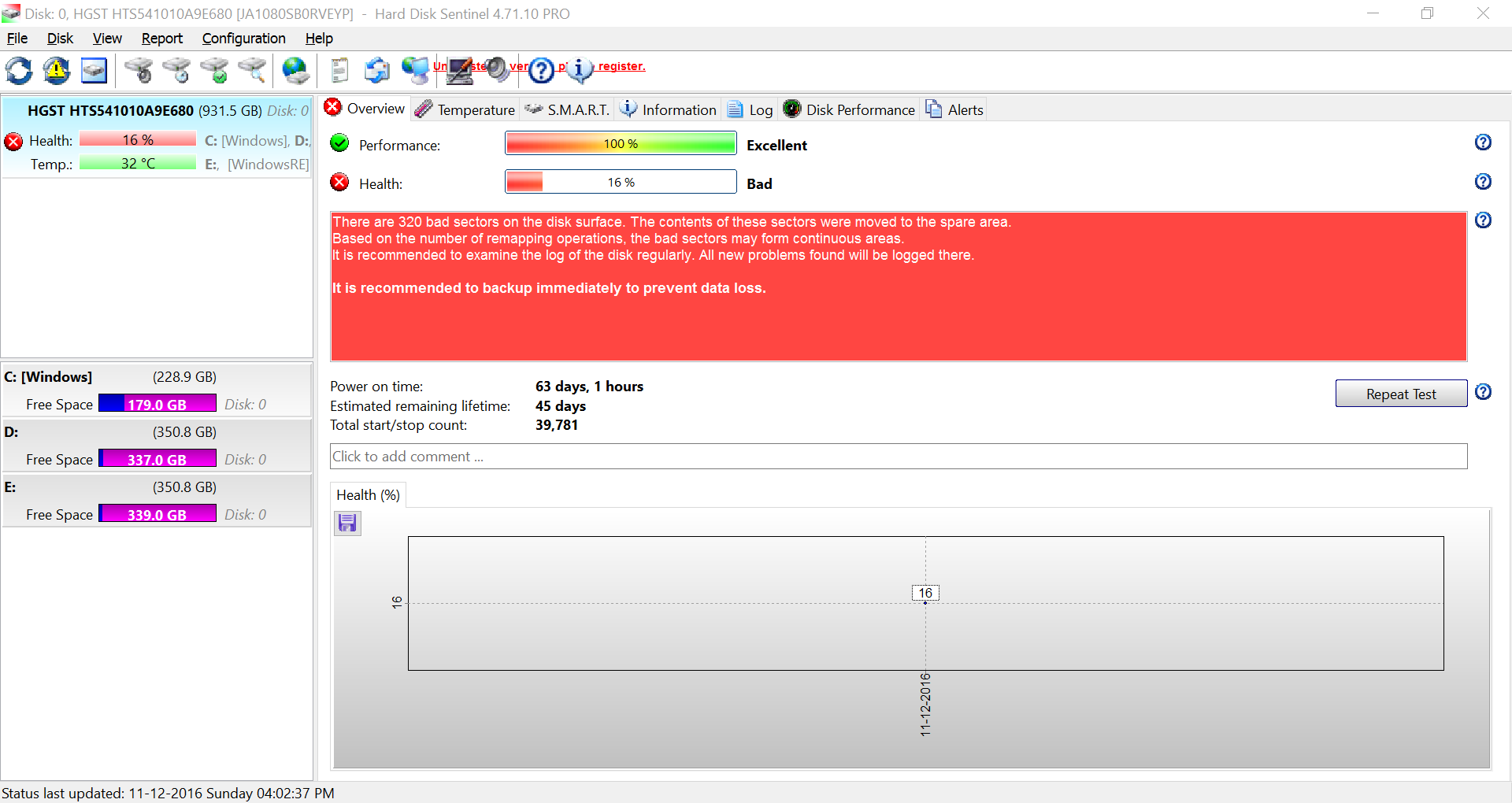
Сначала сделайте резервную копию важных данных. Битые секторы означают, что диск уже нашёл области, которые не может надёжно использовать. После резервного копирования запустите неразрушающие тесты и наблюдайте, растёт ли счётчик.
Если предупреждение указывает на активные проблемы с носителем, сначала сделайте резервную копию. Интенсивные тесты могут нагрузить слабый диск. После сохранения важных данных тестирование становится полезным и гораздо менее рискованным.
Каждая статья открывается как отдельная страница с более глубокими рекомендациями для тех, кто ищет информацию, специалистов и пользователей, пытающихся защитить данные.
Практическая процедура проверки состояния HDD, включая симптомы, подсказки SMART и что делать до запуска более тяжёлых тестов.
Читать дальше ↓Узнайте, что значит состояние SSD, какие сигналы износа важны и почему температура и резервные блоки заслуживают внимания.
Читать дальше ↓Медленный доступ, пропавшие файлы, странные шумы и битые секторы — каждый рассказывает свою часть истории отказа.
Читать дальше ↓Start here
Independent guides for HDD, SSD, USB/NAS, and alerts. Software itself is only from the official publisher.
Health score, pending sectors, and what to do before recovery becomes the job.
Open topic →
SSD health checks and temperature history that actually changes decisions.
Open topic →
External disks and NAS that hide SMART — what to verify anyway.
Open topic →
Warning levels first, then a backup you have actually restored.
Open topic →
Используйте раздел загрузки как отправную точку, а затем возвращайтесь к руководствам, когда число, предупреждение или график потребует интерпретации.