Utilisateurs à domicile
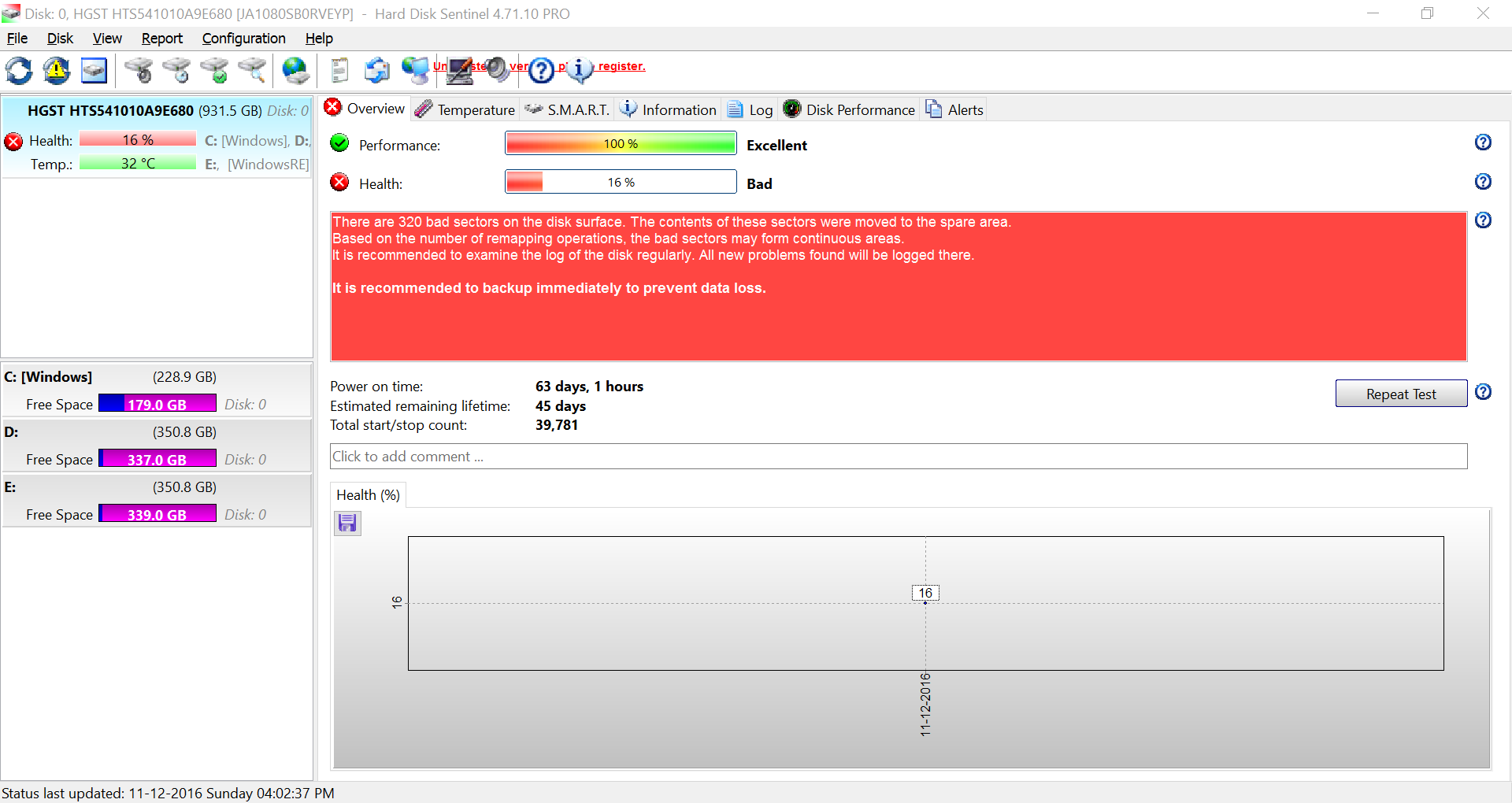
Comprenez si un disque bruyant, lent ou chaud nécessite une intervention avant que photos de famille et documents ne deviennent le cas d’essai.
Hub guide Hard Disk Sentinel
HardDiskSentinel transforme les données SMART, l’historique des températures, le pourcentage de santé, les secteurs défectueux et les variations de performances en plan d’action clair pour HDD, SSD, NVMe, disques externes et stockage NAS.
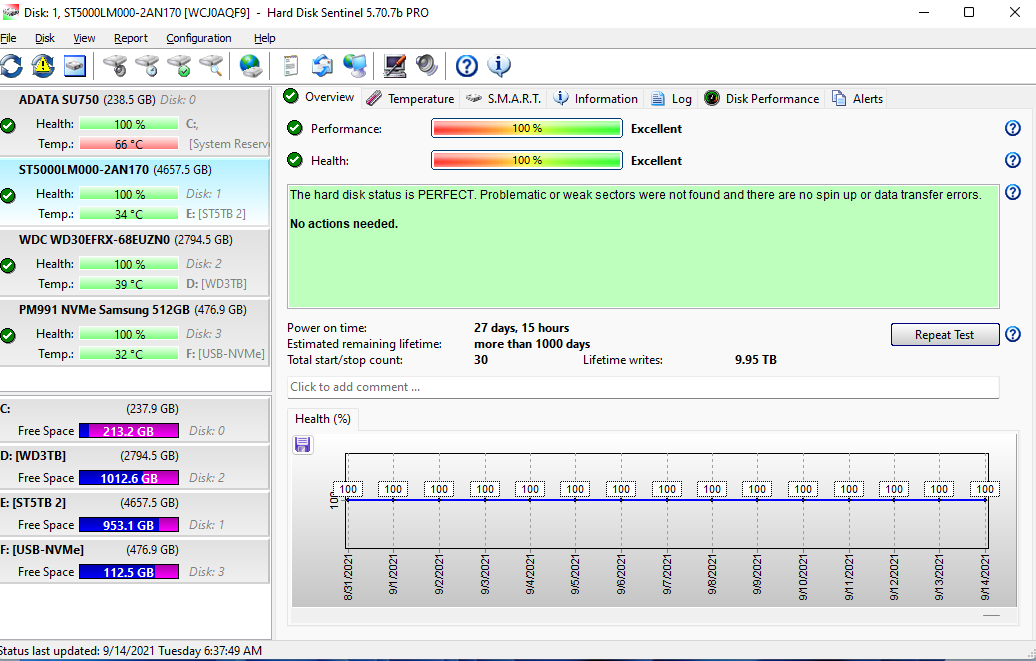
Un disque peut sembler normal sous Windows alors que réaffectations, chaleur, secteurs faibles ou usure d’écriture réduisent déjà sa marge de sécurité. Ce site vise à vous aider à lire les signaux tôt et à réagir calmement.
Comprenez si un disque bruyant, lent ou chaud nécessite une intervention avant que photos de famille et documents ne deviennent le cas d’essai.
Traduisez pour vos clients pourcentages de santé, attributs SMART et résultats de tests de surface en prochaines étapes simples.
Mettez en place des routines simples pour postes de travail, disques de sauvegarde, boîtiers USB et stockage partagé.
Ce que cela vous aide à comprendre
Hard Disk Sentinel est le plus fort lorsqu’on l’utilise comme système d’alerte précoce : observer la tendance, confirmer le problème, protéger les données, puis réparer ou remplacer avec des preuves.
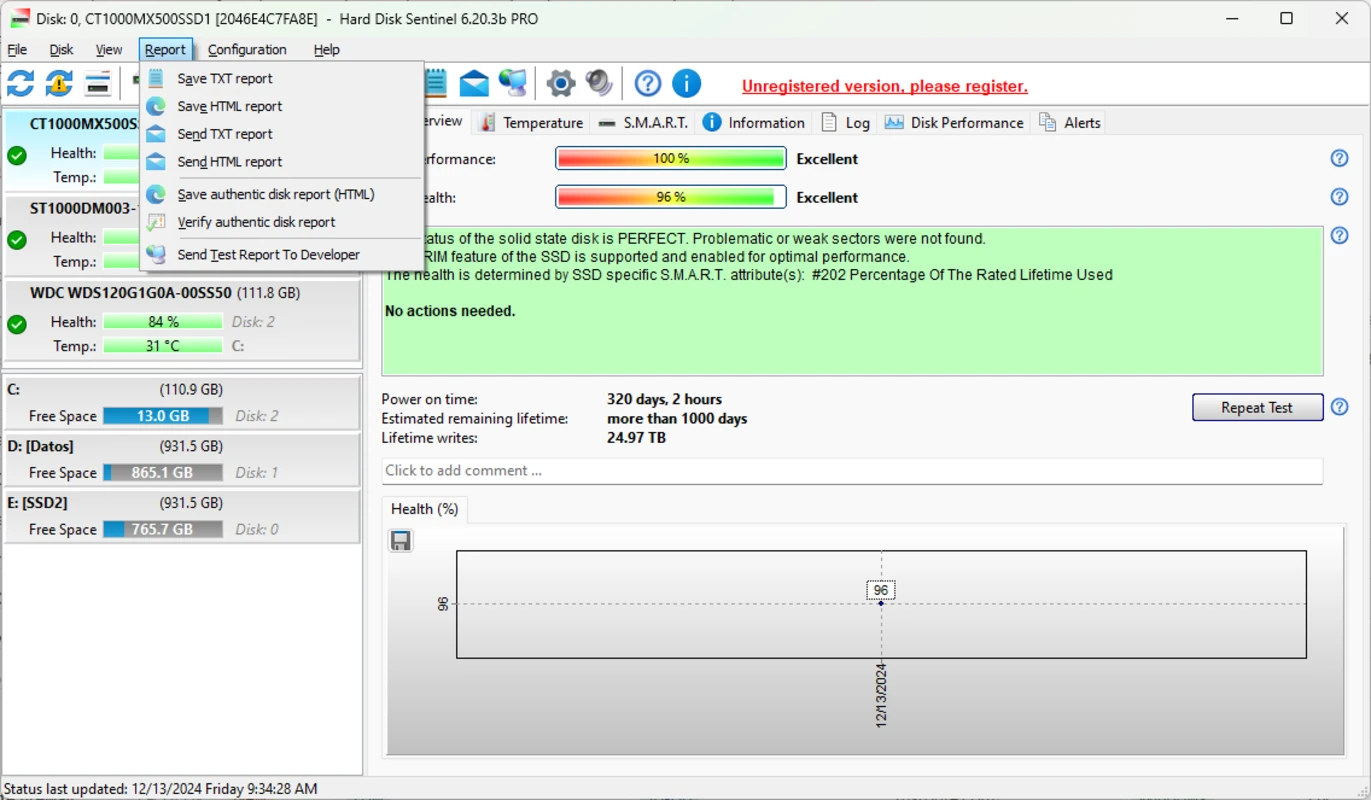
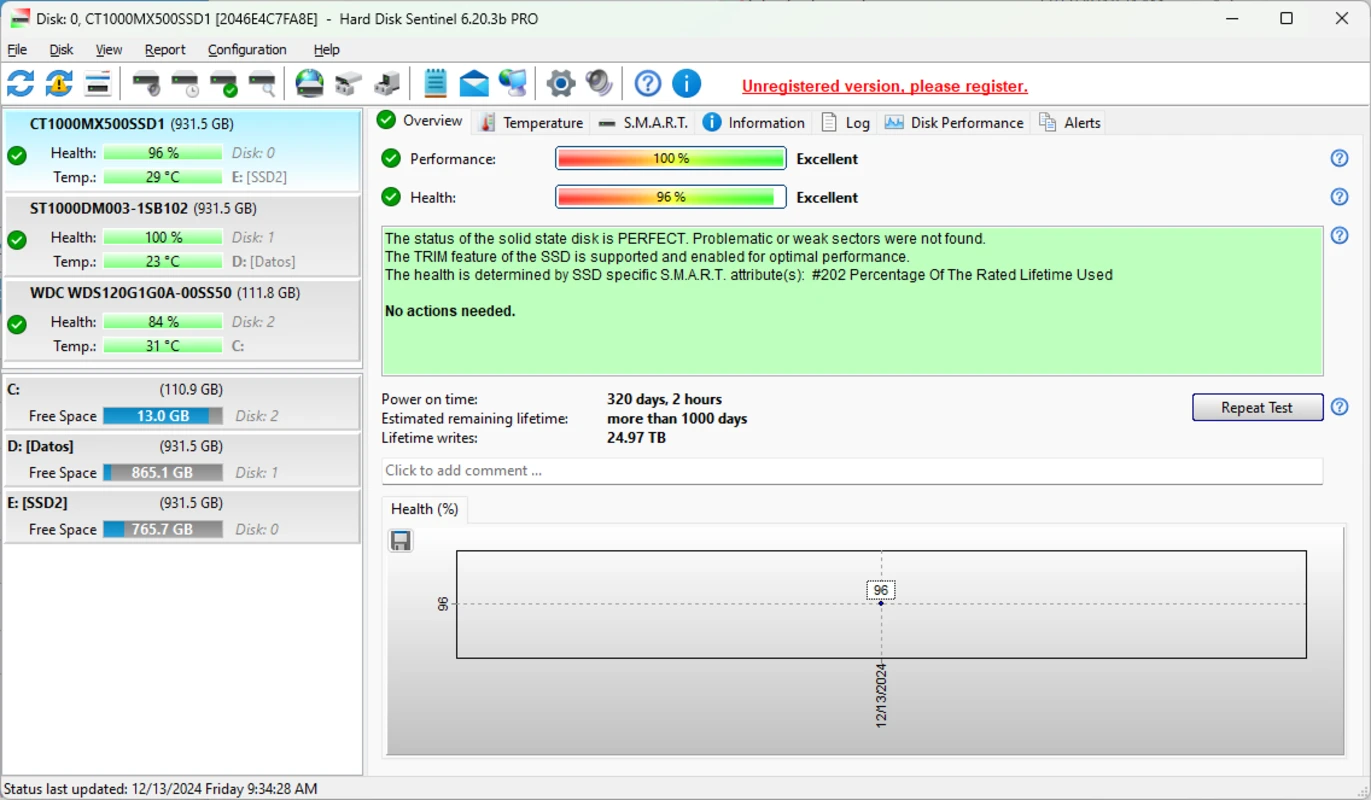
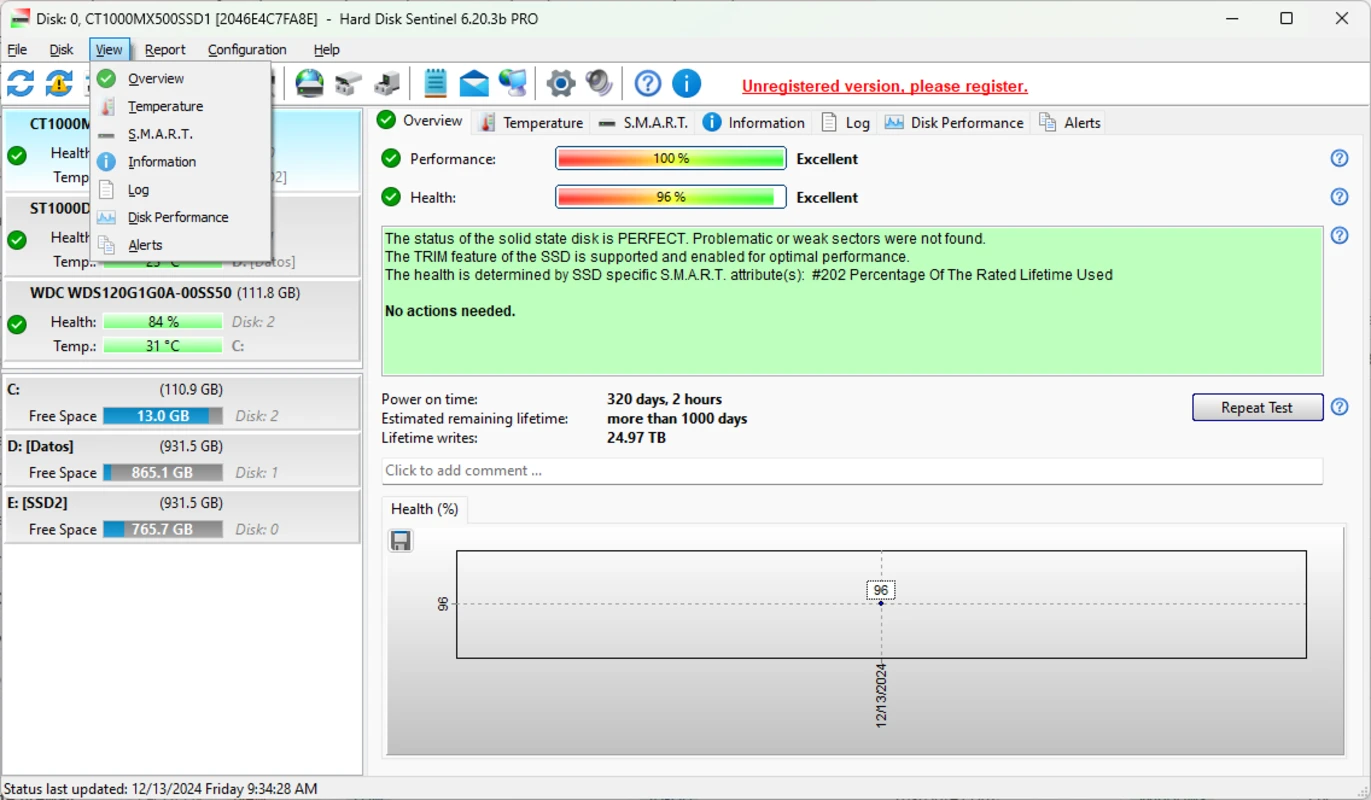
Un score unique donne un signal rapide, tandis que l’explication détaillée indique pourquoi le score a changé et si la prochaine étape est sauvegarde, test ou remplacement.
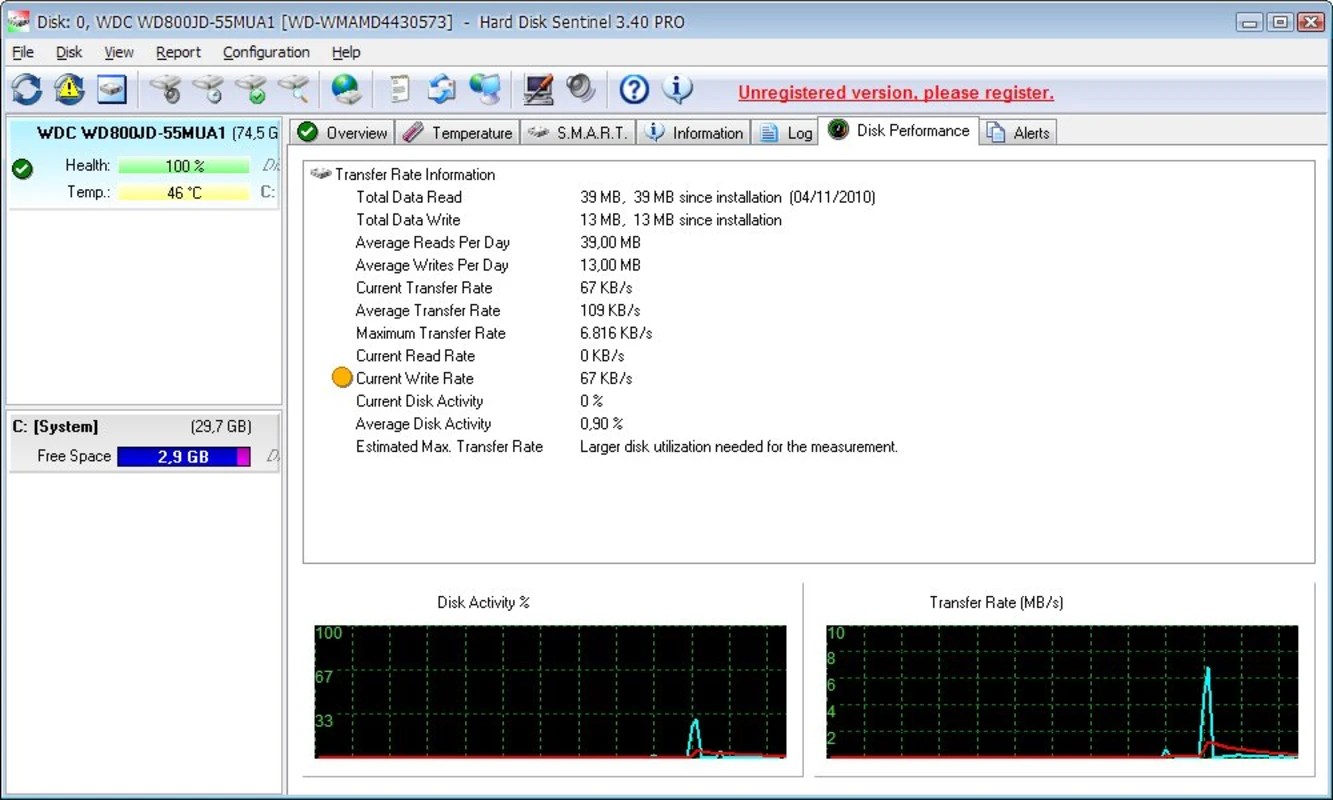
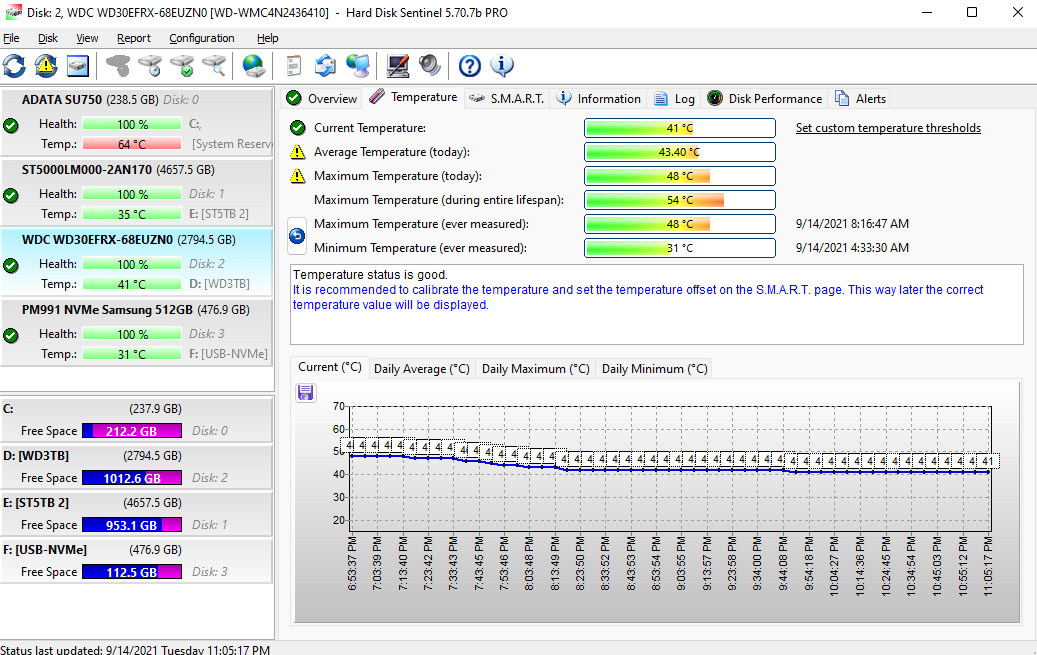
Les températures actuelle, moyenne et maximale aident à distinguer un pic de chaleur ponctuel d’un problème de refroidissement qui se répète à chaque charge.
Les attributs bruts deviennent utiles lorsqu’ils sont reliés à des symptômes : secteurs défectueux, secteurs en attente, erreurs CRC, niveau d’usure et temps de fonctionnement.
Lectures, auto-tests et analyses de surface confirment si une alerte est stable, en propagation ou menace déjà les données lisibles.
Ponts USB, boîtiers, contrôleurs RAID et stockage réseau peuvent masquer des détails disque : le site explique quoi attendre et quoi vérifier.
Les alertes ne servent que si elles déclenchent la bonne action. Règle pratique : d’abord protéger les données, ensuite diagnostiquer, optimiser en dernier.
Le flux le plus sûr est volontairement ennuyeux. Pas besoin de drame : il faut un chemin répétable qui préserve les données pendant que vous comprenez ce que le disque signale.
Un disque qui passe encore un simple test d’état peut déjà raconter une histoire de panne détaillée.
Vérifiez santé, performances, température et texte explicatif. Notez si le message évoque secteurs défectueux, erreurs de communication, usure ou chaleur.
Si la santé baisse ou des secteurs illisibles sont mentionnés, copiez les données importantes avant des tests intensifs. Les tests ajoutent du stress à un périphérique fragile.
Servez-vous de l’historique, des changements SMART et de tests non destructifs pour voir si le problème est stable, lié à l’environnement ou s’aggrave.
Les disques sains restent en service. Les disques douteux passent à un usage non critique. Ceux dont les erreurs empirent doivent être remplacés, sans leur accorder une confiance aveugle.
Windows résume souvent la santé du stockage à réussi/échoué, ce qui peut être trop tard. Les attributs SMART racontent l’histoire derrière la réponse : secteurs réaffectés, commandes en timeout, température qui monte ou usure NAND.
Continuer la lecture ↓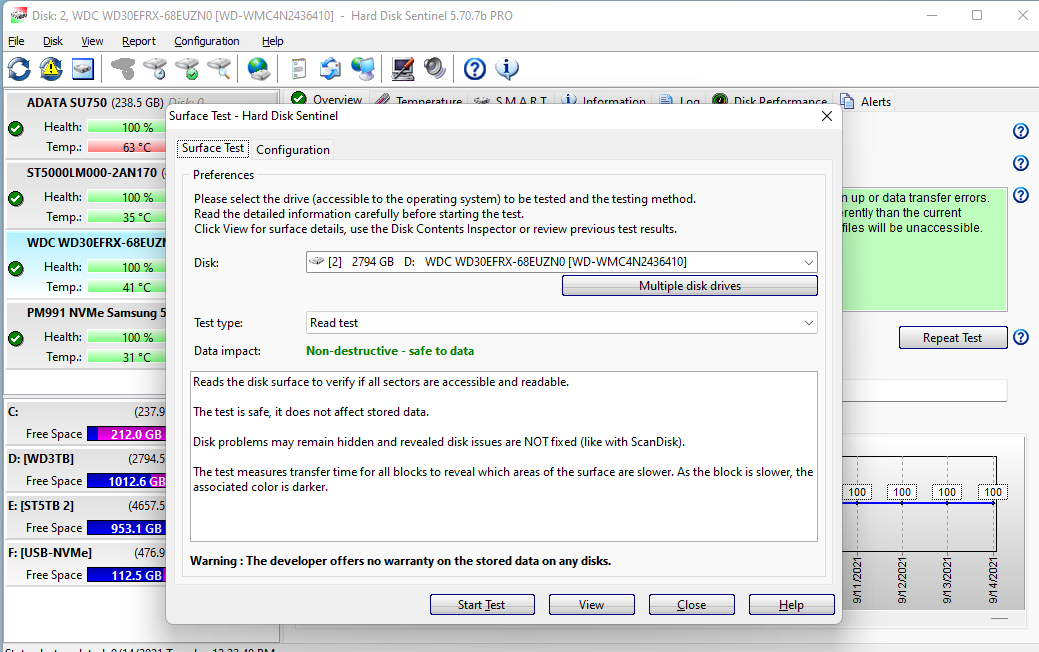
Les attributs exacts diffèrent, mais les questions restent les mêmes : le périphérique est-il lisible ? Le support se dégrade-t-il ? La chaleur est-elle maîtrisée ? La connexion est-elle fiable ? Les données sont-elles protégées ?
Surveillez secteurs réaffectés, secteurs en attente, comportement de recherche, bruit, température et cohérence des tests de surface.
Surveillez indicateurs d’usure, blocs de rechange, erreurs média, arrêts non sécurisés, température du contrôleur et volume d’écriture.
Vérifiez si le pont ou le contrôleur expose correctement les données SMART avant de vous fier seulement à un statut vert.
Traitez les alertes comme des événements d’exploitation : confirmez la fraîcheur des sauvegardes, identifiez le disque, remplacez proprement et surveillez le stress de reconstruction.
Liste de contrôle première inspection
Quand une alerte disque apparaît, le premier passage doit être calme et pratique. Ces vérifications aident à comprendre le risque avant tests lourds ou changement de matériel.
Ne vous arrêtez pas à la couleur ou au pourcentage. Le message indique en général si le problème est la chaleur, les secteurs, l’usure, les erreurs de communication ou la perte de performances.
Une température au repos rassurante peut masquer des pics répétés pendant sauvegardes, jeux, rendu ou utilisation en boîtier externe.
Une ancienne valeur stable diffère d’une valeur qui augmente sans cesse. La direction de la tendance est souvent plus utile qu’une seule capture.
Si les signaux d’alerte sont graves, protégez les fichiers irremplaçables avant analyses, réparations, clonage ou remplacement.
Toutes les alertes ne signifient pas la même chose. La meilleure réponse dépend de savoir si les preuves pointent vers la chaleur, l’endommagement du support ou la chaîne de connexion.
Améliorez l’air, vérifiez le placement du boîtier, dépoussiérez et observez si la même charge pousse encore le disque hors d’une plage confortable.
Sauvegardez d’abord les données importantes. Puis utilisez des contrôles non destructifs pour voir si le compteur est historique, stable ou en croissance.
Inspectez câbles, ports, ponts USB, stabilité d’alimentation et contrôleurs. Un problème de connexion peut imiter une panne disque tout en mettant les données en danger.
Carte des symptômes
Les problèmes de stockage arrivent rarement avec un indice parfait unique. Croisez symptômes visibles, historique de santé, évolutions SMART et température avant de décider.
Cherchez secteurs en attente, nouvelles tentatives, performances en baisse ou pic de température pendant la même charge. Si les fichiers comptent, copiez-les avant de longs tests.
Vérifiez câbles, ponts USB, alimentation et journaux contrôleur. Un souci de connexion peut corrompre le travail même si la surface du disque reste saine.
Comparez la chronologie avec sauvegardes, jeux, rendu ou gros transferts. Une baisse après stress mérite d’abord une sauvegarde puis un examen des températures.
Les symptômes mécaniques ne sont pas le moment d’expérimenter. Réduisez l’usage inutile, préservez les options de récupération et ne déplacez les données importantes que lorsque c’est sûr.
La meilleure habitude est un contrôle léger et régulier. Pas besoin de fixer des graphiques toute la journée : il faut un rythme répétable qui détecte les changements tôt.
Vérifiez le pourcentage de santé, la température actuelle et si un périphérique a changé d’état depuis la dernière semaine « normale ».
Passez en revue la température maximale, les heures de marche, les indicateurs d’usure SSD, les compteurs d’erreurs et l’état du disque de sauvegarde.
Avant un voyage, une livraison client, une migration système ou une grosse sauvegarde, confirmez que les disques source et destination sont assez sains pour la tâche.
Guide des décisions
Un écran de santé du stockage n’est utile que s’il change le comportement. Combinez état, tendance et symptômes pour décider de continuer, surveiller de près ou arrêter et protéger les données.
Maintenez les sauvegardes habituelles, consultez parfois l’historique des températures et documentez la ligne de base pour repérer plus vite les changements futurs.
Priorité à une sauvegarde à jour, évitez le stress inutile, conservez le rapport et cherchez si la cause est la chaleur, la connexion ou l’usure du support.
Cessez d’utiliser le disque pour du nouveau travail, copiez d’abord l’essentiel et planifiez remplacement ou récupération avant que des essais n’aggravent la situation.
Pas besoin d’être ingénieur stockage pour comprendre les signaux majeurs. Ces définitions courtes facilitent la lecture du reste des guides.
Zones que le disque a cessé de juger fiables et a remplacées par de l’espace de secours. Un compteur qui grimpe est plus alarmant qu’un vieux compteur stable.
Zones dont le disque n’est pas sûr. C’est important car les données peuvent rester difficiles à lire tant que le secteur n’est pas confirmé ou réaffecté.
Erreurs de communication souvent liées aux câbles, ports, boîtiers ou contrôleurs. Elles peuvent ressembler à une panne disque même si le support n’est pas la cause racine.
Indicateur SSD estimant l’endurance d’écriture consommée. La tendance et le contexte du modèle comptent plus qu’une seule valeur brute.
Plan de protection des données
Quand la santé est incertaine, l’objectif n’est pas d’abord de prouver une théorie. Il est de réduire le risque qu’un test routinier, un redémarrage ou une copie transforme une alerte en perte de données.
Commencez par projets, photos, documents, bases, archives, licences et tout ce qui ne peut pas être retéléchargé.
Déplacez d’abord les données les plus précieuses plutôt que de passer des heures sur des fichiers peu importants pendant que le disque reste incertain.
La cible de sauvegarde doit aussi être saine. Ouvrez quelques fichiers, vérifiez l’espace libre et évitez de copier l’essentiel vers un autre disque douteux.
Erreurs à éviter
Les mauvais scénarios viennent souvent de la panique, du retard ou du stress inutile. Voici les schémas à éviter quand le disque est encore lisible mais suspect.
Une analyse complète peut servir plus tard, mais elle peut aussi stresser un périphérique limite. Sauvegardez d’abord quand les alertes évoquent secteurs ou lectures défaillantes.
Les alertes CRC ou déconnexion ne sont pas du bruit anodin. Câbles, hubs et boîtiers défectueux peuvent interrompre les écritures et endommager le système de fichiers.
Un disque signalé ne doit pas être le seul lieu des données importantes. La surveillance aide à décider, elle ne remplace pas la redondance.
La surveillance de la santé des disques compte différemment selon le travail. La même alerte peut signifier une sauvegarde personnelle, un ticket client ou un risque de production.
Protégez code, notes, machines virtuelles et travaux en vérifiant l’état des disques avant échéances, migrations et mises à jour du système.
Les gros projets vidéo, audio et design sollicitent durablement le stockage. L’historique des températures et la santé du disque de sauvegarde sont particulièrement importants.
Les bibliothèques de jeux se réinstallent, mais sauvegardes, captures et mods peuvent être difficiles à reconstituer. Surveillez la température SSD et les cycles d’écriture des mises à jour.
Un disque lent ou défaillant devient de l’arrêt d’activité. Des contrôles réguliers aident à planifier le remplacement avant tableurs, archives mail et dossiers projet.
Signaux à suivre
Une valeur ponctuelle peut tromper. De meilleures décisions viennent de l’observation conjointe dans le temps de la santé, de la température, des erreurs et du contexte de charge.
Un score stable diffère d’un score qui baisse chaque semaine. La direction indique si le risque augmente.
Le maximum reflète des phases de stress souvent manquées par l’utilisateur, surtout pendant sauvegardes, jeux, rendu et transferts vers disque externe.
Compteurs secteurs, média et communication gagnent à être comparés sur des jours ou semaines plutôt que lus isolément.
Une alerte après changement de câble, de boîtier ou grosse copie raconte autre chose qu’une alerte au repos.
Les exemples ci-dessous sont composites d’après des schémas d’assistance courants : la valeur est dans le raisonnement, pas dans l’idée que tous les disques se comportent pareil.
Le portable était lent, mais l’indice clé n’était pas la vitesse. C’était un compteur de secteurs en attente qui montait avant que l’utilisateur perde l’accès aux fichiers projet.
Un disque de sauvegarde semblait correct jusqu’à ce que l’historique thermique montre une surchauffe chaque copie nocturne. Le refroidissement a corrigé le symptôme avant que le remplacement devienne urgent.
L’alerte NAS comptait car la reconstruction du volume aurait stressé chaque disque restant. L’équipe a vérifié les sauvegardes avant de toucher à la baie défaillante.
Voici les questions que l’on pose en général quand une alerte santé disque apparaît pour la première fois.
C’est un signal de risque simplifié basé sur les problèmes détectés et la télémétrie. Un score élevé rassure, mais le texte explicatif compte car il indique ce qui influence le score. Si le score baisse, comparez avec les changements SMART et les symptômes récents.
Sauvegardez d’abord les données importantes. Les secteurs défectueux signifient que le disque a déjà trouvé des zones qu’il ne peut pas utiliser de façon fiable. Après la sauvegarde, lancez des tests non destructifs et surveillez si le compteur augmente.
Si l’alerte suggère un problème actif du support, sauvegardez d’abord. Les tests intensifs stressent un disque faible. Une fois les données importantes à l’abri, les tests deviennent utiles et bien moins risqués.
Chaque article s’ouvre sur une page dédiée avec des conseils plus poussés pour les chercheurs, techniciens et utilisateurs qui veulent protéger leurs données.
Routine pratique pour HDD : symptômes, indices SMART et quoi faire avant des tests plus lourds.
Continuer la lecture ↓Ce que signifie la santé SSD, quels signaux d’usure comptent, et pourquoi température et blocs de reprise méritent attention.
Continuer la lecture ↓Lenteur, fichiers manquants, bruits bizarres et secteurs défectueux racontent chacun une facette de la panne.
Continuer la lecture ↓Start here
Independent guides for HDD, SSD, USB/NAS, and alerts. Software itself is only from the official publisher.
Health score, pending sectors, and what to do before recovery becomes the job.
Open topic →
SSD health checks and temperature history that actually changes decisions.
Open topic →
External disks and NAS that hide SMART — what to verify anyway.
Open topic →
Warning levels first, then a backup you have actually restored.
Open topic →
Utilisez la section téléchargement comme point de départ, puis revenez aux guides quand un chiffre, une alerte ou un graphique nécessite interprétation.